
14.4 配置域名与证书
本节目标:把域名指向你的服务器,申请免费 SSL 证书,让用户通过
https://yourdomain.com安全访问你的应用。
小明的应用跑起来了,但 http://IP:3001 这个地址太丑了。他想起 Ch13 学过绑域名——"这次是 A 记录指向 VPS 的 IP,而不是 CNAME 指向平台。"
老师傅说:"绑域名要做两件事,缺一不可:DNS 是让域名找到服务器,创建网站是让服务器认这个域名。只做 DNS 不建网站,请求到了服务器但没人接;只建网站不做 DNS,用户根本找不到你的服务器。Ch13 用 CNAME 是呼叫转移——转接到平台帮你处理。这次用 A 记录是直拨——直接拨服务器的 IP,两头都得你自己配。"
第一步:DNS A 记录——让域名找到服务器
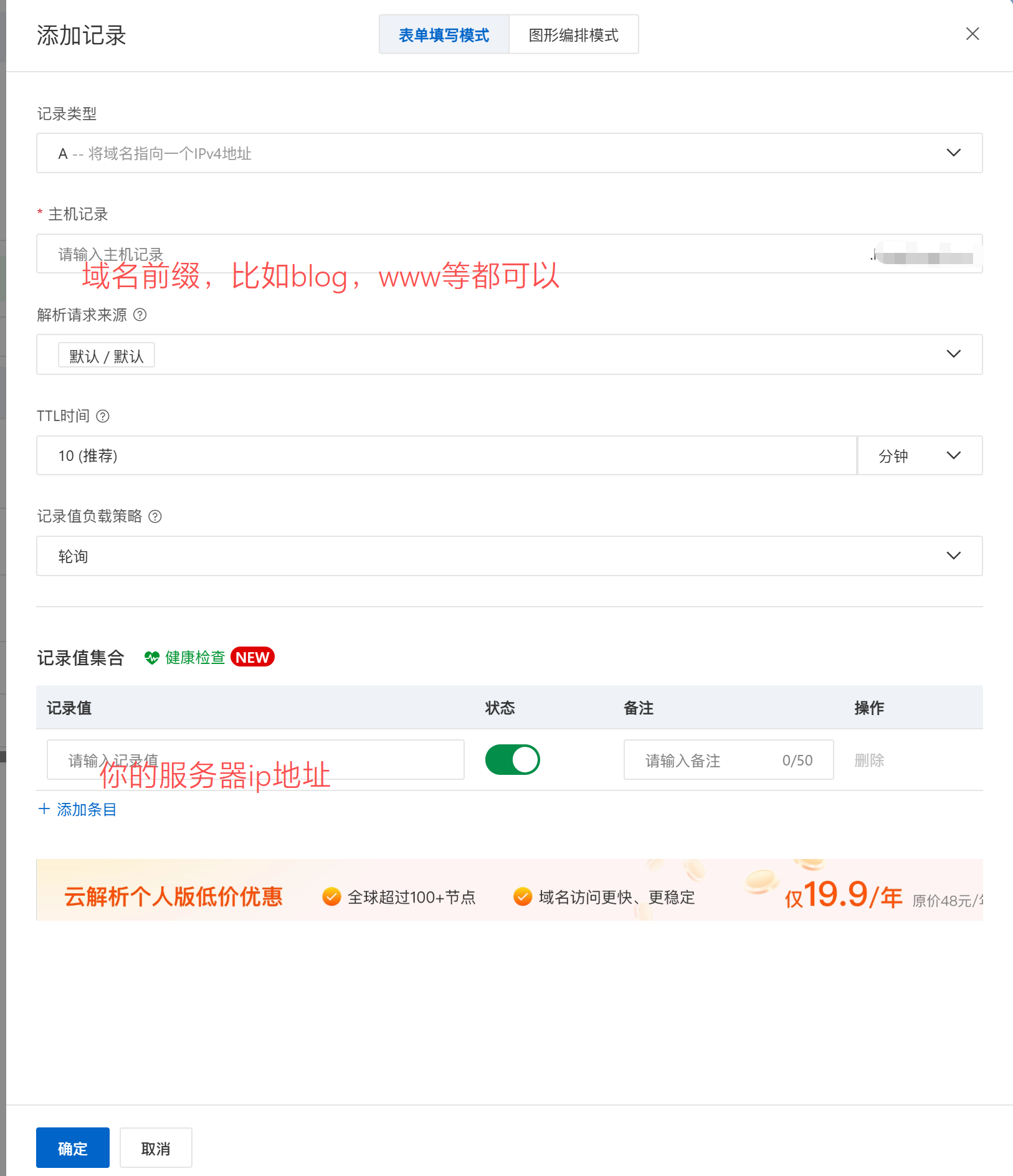
在你的域名服务商(如阿里云、Cloudflare、腾讯云)的 DNS 管理页面,添加一条 A 记录。这一步的作用是告诉全世界的 DNS 系统:"这个域名对应这个 IP。"
| 记录类型 | 主机记录 | 记录值 | TTL |
|---|---|---|---|
| A | @ | 你的服务器公网 IP | 600 |
| A | www | 你的服务器公网 IP | 600 |
@表示根域名(如yourdomain.com)www表示www.yourdomain.com
小明打开域名注册商的 DNS 管理页面,按照表格添加了两条 A 记录。操作本身很简单——选类型、填主机记录、填 IP 地址,几秒钟就加好了。但他心里有点没底:"这就行了?域名真的能指向我的服务器?" 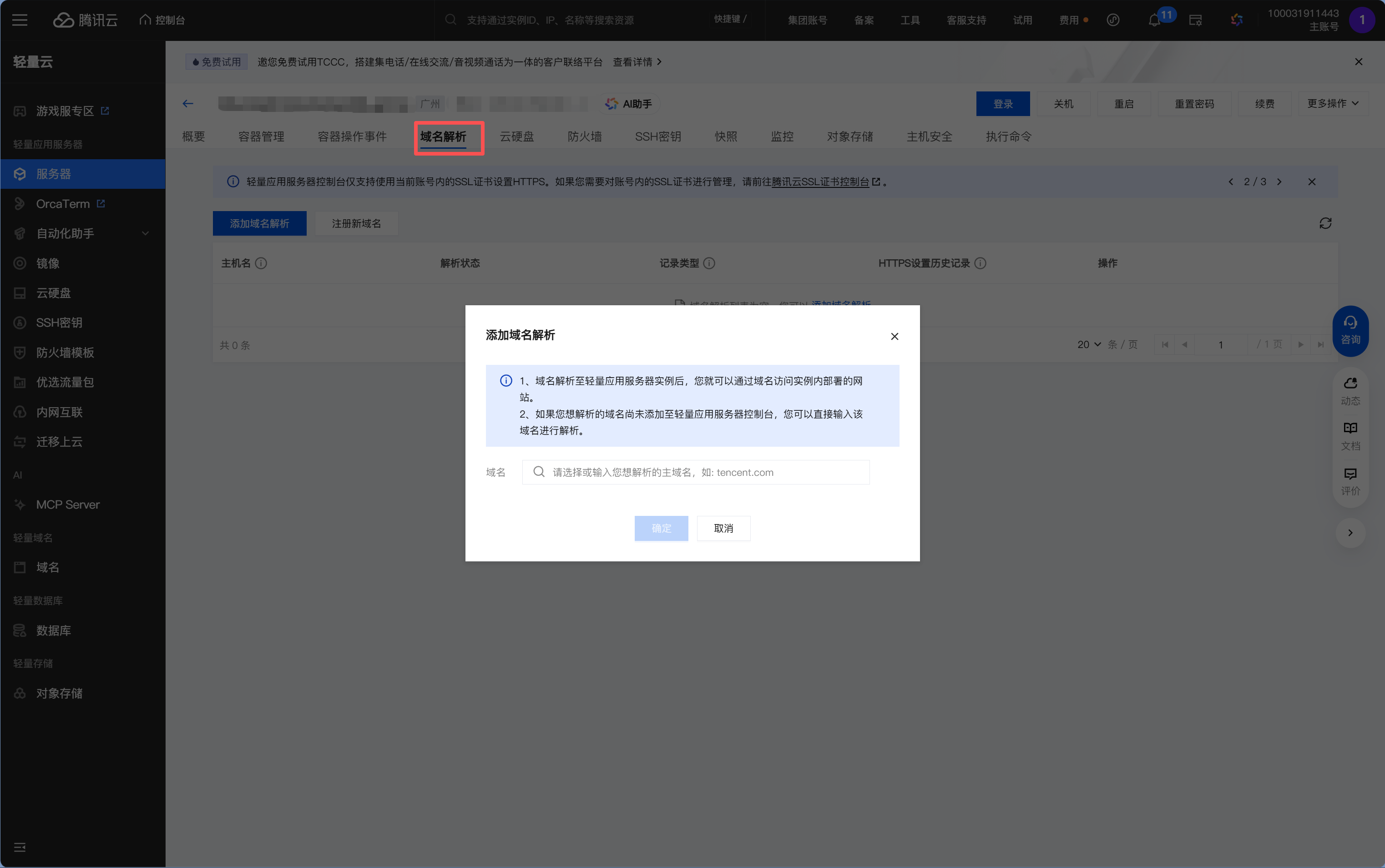
DNS 生效需要时间
添加记录后,通常几分钟到几小时生效(取决于 TTL 设置和各地 DNS 缓存)。可以用以下命令检查是否生效:
# 在你的电脑上执行
nslookup yourdomain.com
# 或
ping yourdomain.com
# 或(更详细)
dig yourdomain.com
如果返回的 IP 是你服务器的 IP,说明 DNS 已经生效了。
如果 24 小时后还没生效:
- 检查 DNS 记录是否正确(主机记录、记录值)
- 确认域名状态正常(未过期、未被锁定)
- 尝试清除本地 DNS 缓存:
ipconfig /flushdns(Windows)或sudo dscacheutil -flushcache(Mac)
第二步:创建网站——让服务器认这个域名
DNS 解决了"域名找到服务器"的问题,但服务器收到请求后还得知道该交给谁处理。在 1Panel 中创建网站(前面章节已经做过),填入的主域名就是告诉 OpenResty:"收到这个域名的请求,交给我。"
如果你在 14.3.2 或 14.3.3 创建网站时已经填了域名,这一步就已经完成了。如果当时用的是 IP 测试,现在进入 1Panel 的「网站」页面,编辑对应网站,把域名加上。
务必确保已经在应用商店安装 OpenResty。 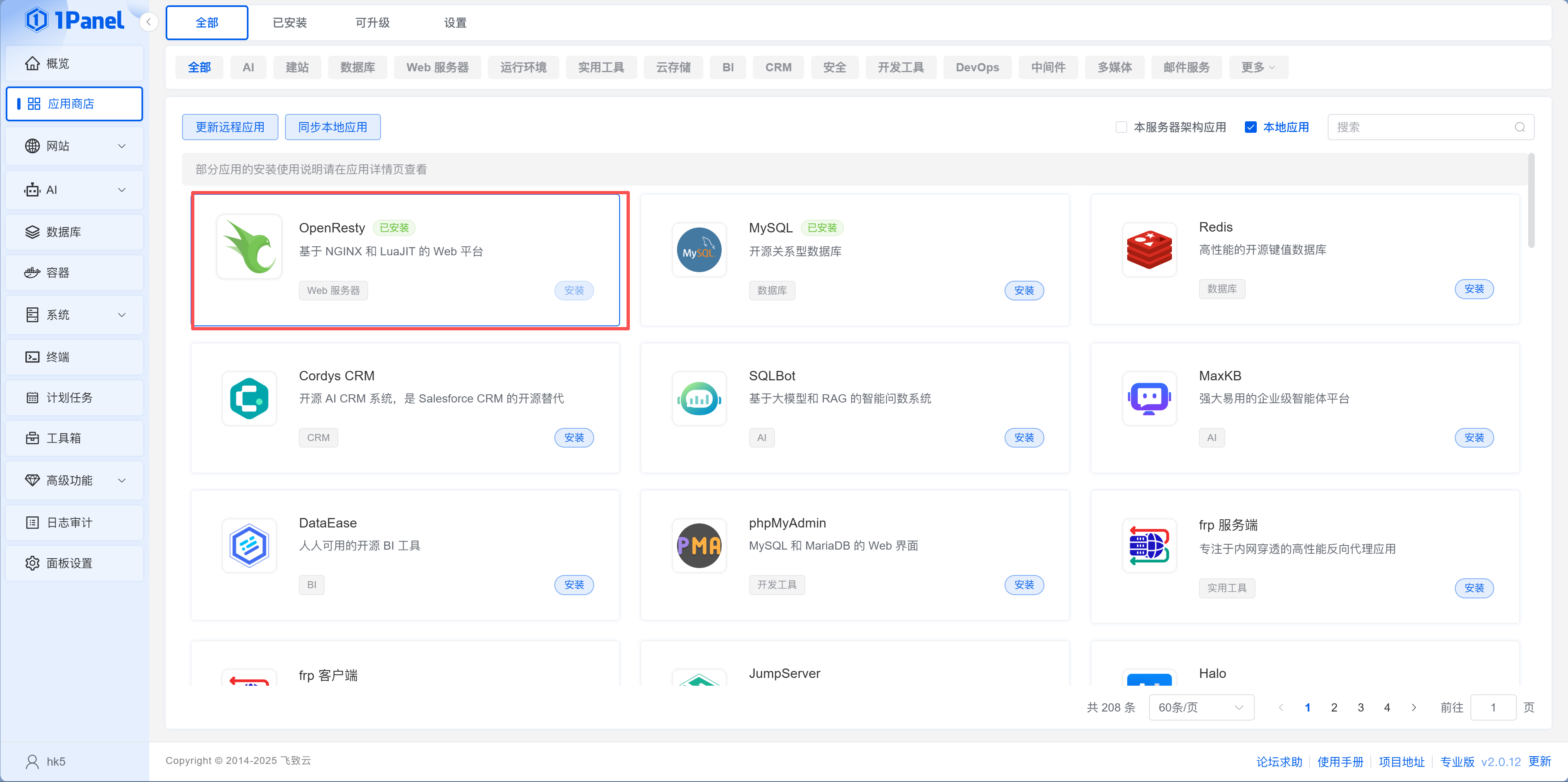
配置完成后,确保安全组已开放 80(HTTP)和 443(HTTPS)端口。然后在浏览器中访问 http://yourdomain.com,如果能看到你的网站,说明域名配置成功了。
小明添加完 A 记录后,迫不及待地在浏览器输入域名——页面加载失败。他以为配错了,但老师傅让他等等:"DNS 不是即时生效的,各地的 DNS 服务器需要时间同步。"过了几分钟再试,页面出来了。他又用手机试了一下,也能打开。"我的网站终于有自己的域名了,不再是一串 IP 加端口号。"
第三步:申请 Let's Encrypt 免费 SSL 证书
现在你的网站还是 HTTP,浏览器会显示"不安全"的警告。我们需要申请 SSL 证书来启用 HTTPS。
小明回想起在 Vercel 上部署时,一个 vercel deploy 就搞定了——域名、HTTPS、CDN 全自动配置。现在在 VPS 上,每一步都要自己来。"这就是自己管服务器的代价,但也是自由的代价。"
在 1Panel 中,进入「网站 > 证书」页面,点击「申请证书」。填写域名,申请方式选 HTTP 验证(最简单,前提是 80 端口可访问),开启「自动续签」,点击确认即可。ACME 账户保持默认的「1Panel 自动生成」就行。

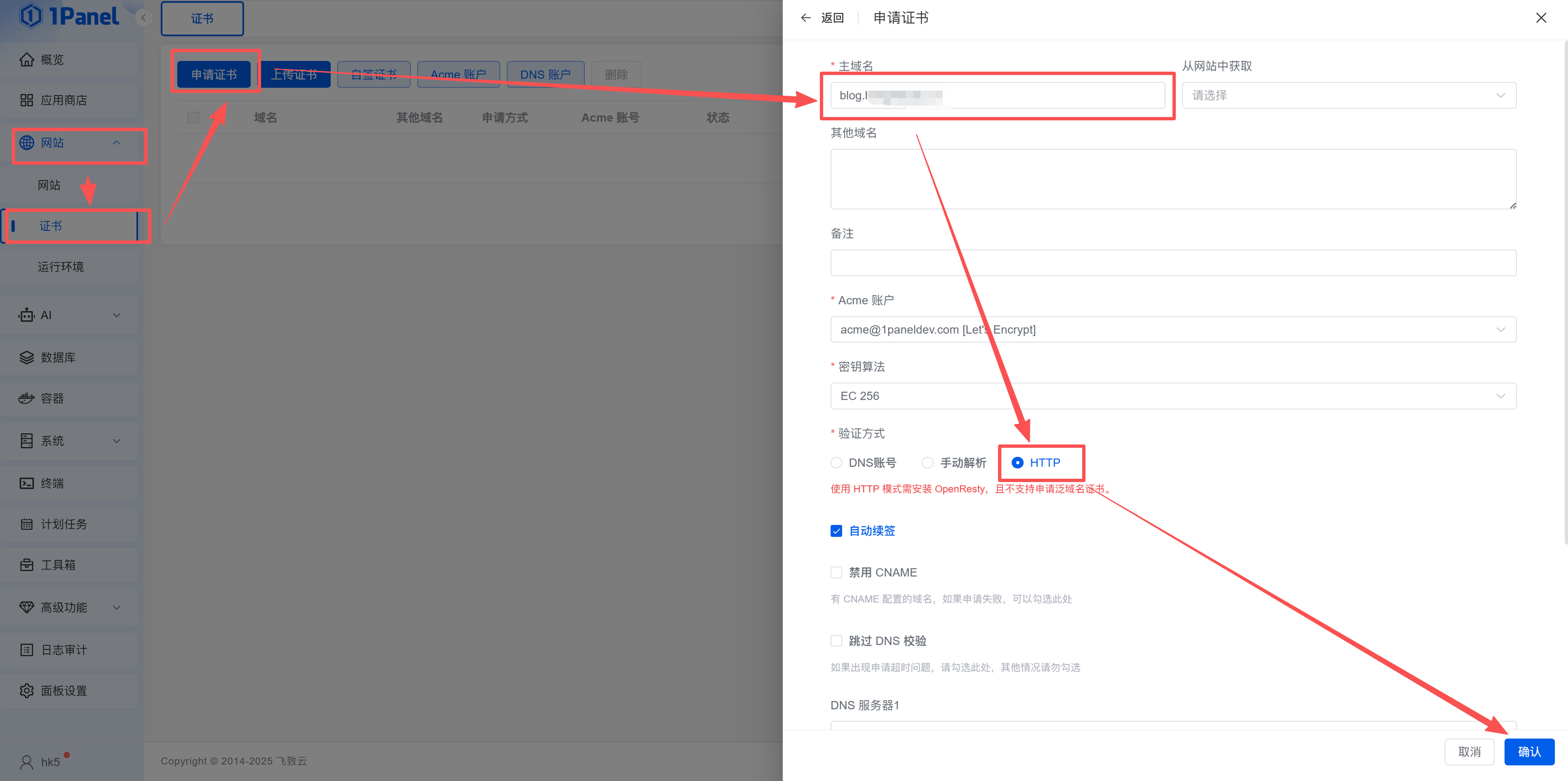
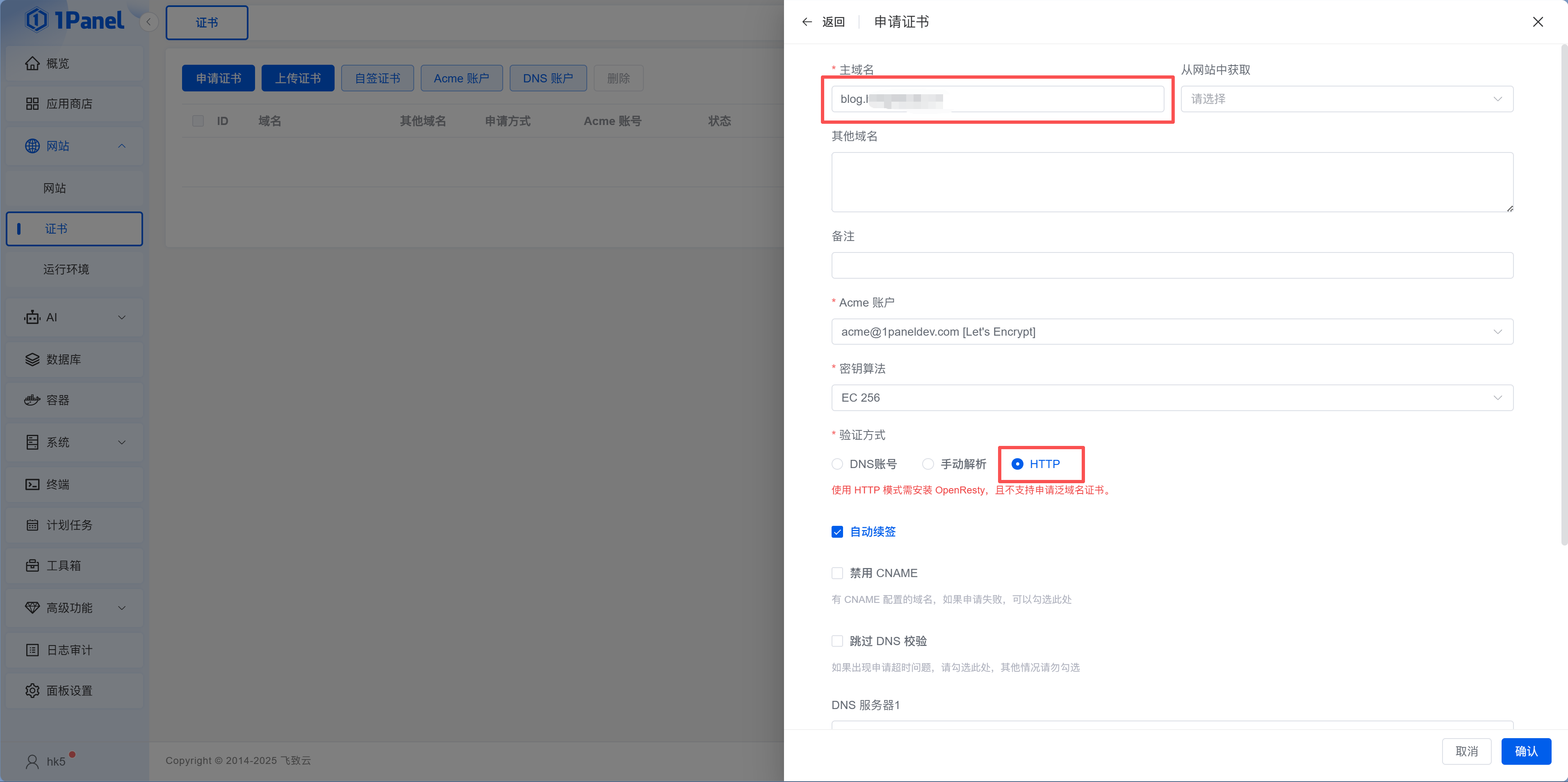
等待十几秒,状态变成"已签发"后,回到网站配置页面,在 HTTPS 设置中选择刚申请的证书并启用。
Let's Encrypt 是什么?
Ch13 讲过,Let's Encrypt 是免费、自动化的证书颁发机构,全球数亿网站在用。证书有效期 90 天,但可以自动续期。和 Ch13 的区别是——那次证书由平台托管,这次证书在你自己的服务器上。
小明在「网站 > 证书」页面点击"申请证书",填了域名,选 HTTP 验证,开启自动续签,点击确认。十几秒后状态变成"已签发"。他回到网站配置页面启用 HTTPS,选择刚申请的证书,刷新网站——地址栏从"不安全"变成了小锁图标。"和 Ch13 一样的绿锁,但这次证书是我自己服务器上的。"
第四步:HTTPS 强制跳转
启用 HTTPS 后,你的网站同时支持 HTTP 和 HTTPS 访问。但我们希望所有 HTTP 请求都自动跳转到 HTTPS。
在 1Panel 的网站 HTTPS 设置页面,找到「HTTP 选项」,选择「访问HTTP自动跳转到HTTPS」即可。
HTTP 选项说明
1Panel 提供三种 HTTP 选项:
- 访问HTTP自动跳转到HTTPS:推荐选项,所有 HTTP 请求自动重定向到 HTTPS
- HTTP可直接访问:HTTP 和 HTTPS 同时可用,不强制跳转
- 禁止 HTTP:只允许 HTTPS 访问,HTTP 请求直接拒绝
开启后,用户访问 http://yourdomain.com 会自动跳转到 https://yourdomain.com,地址栏会显示一个小锁图标。
小明故意在浏览器地址栏输入 http:// 开头的地址,回车后自动跳转到了 https://。他又试了不带 www 的地址,也能正常跳转。"所有入口都通了,用户不管怎么输入都会走加密安全连接。"
第五步:证书自动续期
Let's Encrypt 证书有效期只有 90 天。如果证书过期了,用户打开你的网站会看到浏览器的全屏红色警告页——"您的连接不是私密连接",大多数人会直接关掉。好在申请证书时如果勾选了「自动续签」,1Panel 会在证书到期前自动帮你续期(HTTP 验证和 DNS 账户验证方式支持自动续签)。你也可以在证书列表中点击「申请」按钮手动触发续签。
证书续期失败的常见原因
- 80 端口被占用或封禁:Let's Encrypt 的 HTTP 验证需要访问 80 端口
- DNS 解析变了:域名不再指向这台服务器
- 防火墙规则变了:安全组关闭了 80 端口
如果自动续期失败,1Panel 会在面板上显示告警。手动点击证书列表中的「申请」按钮重试即可。
多域名和泛域名证书
如果你有多个子域名(如 api.yourdomain.com、docs.yourdomain.com),每加一个就要单独申请证书。泛域名证书可以一次搞定所有子域名:
方案一:每个子域名单独申请证书
最简单,每个网站独立管理自己的证书。
方案二:申请泛域名证书
一张证书覆盖 *.yourdomain.com 下的所有子域名。需要使用 DNS 验证(而不是 HTTP 验证):
- 在「网站 > 证书 > DNS 账户」中添加你域名服务商的 API 密钥(如阿里云 AccessKey、Cloudflare API Token)
如何获取 DNS 服务商的 API 密钥?
阿里云:
- 登录阿里云控制台
- 右上角头像 → AccessKey 管理
- 创建 AccessKey(AccessKey ID + AccessKey Secret)
- 在 1Panel 中填写这两个值
Cloudflare:
- 登录 Cloudflare Dashboard
- 右上角头像 → My Profile → API Tokens
- 创建 Token,选择 "Edit zone DNS" 模板
- 在 1Panel 中填写 Token
腾讯云:
- 登录腾讯云控制台
- 右上角头像 → 访问管理 → API 密钥管理
- 创建密钥(SecretId + SecretKey)
- 在 1Panel 中填写这两个值
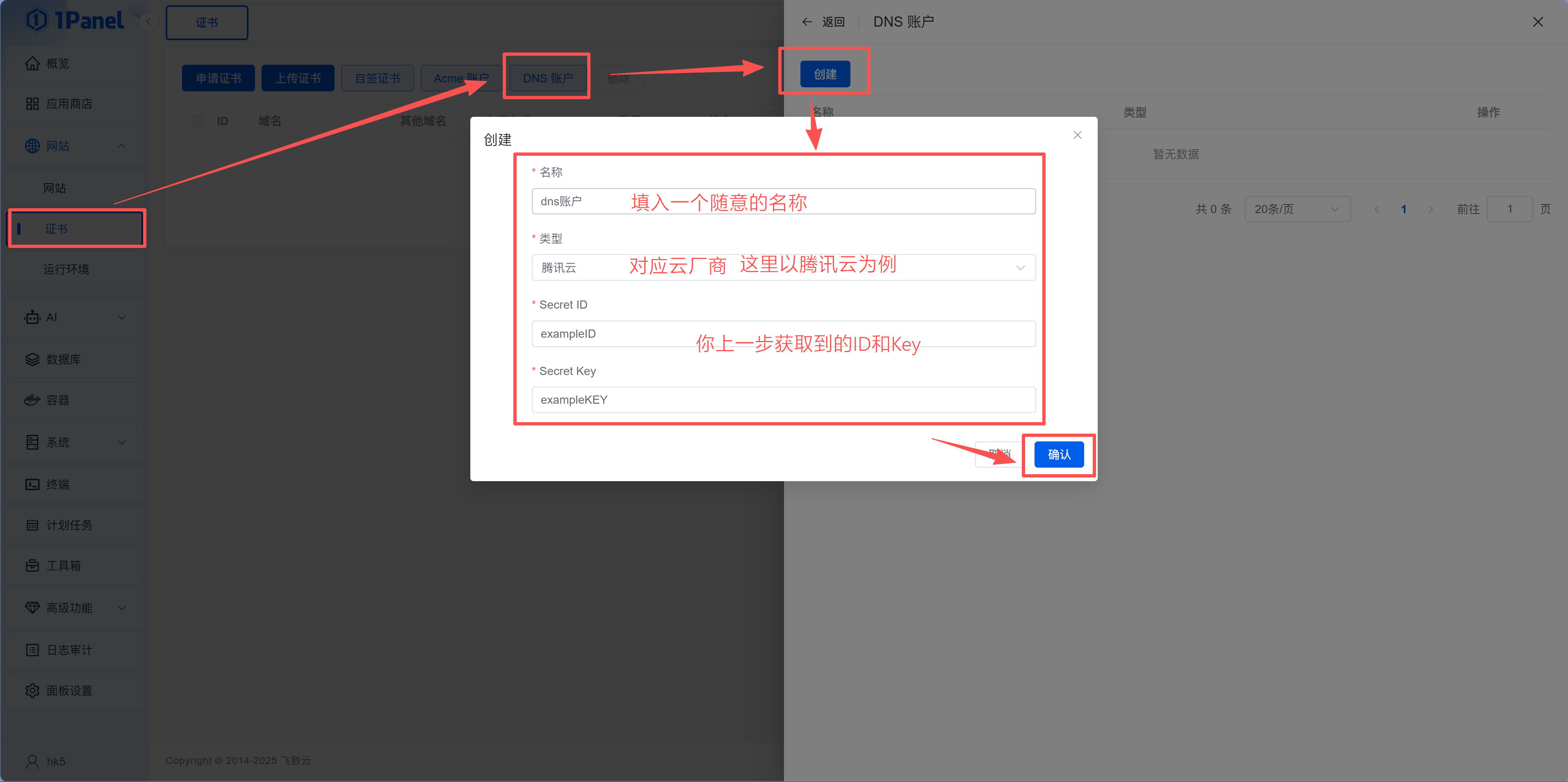
- 申请证书时,域名填写
*.yourdomain.com,验证方式选择「DNS 验证」,选择刚添加的 DNS 账户
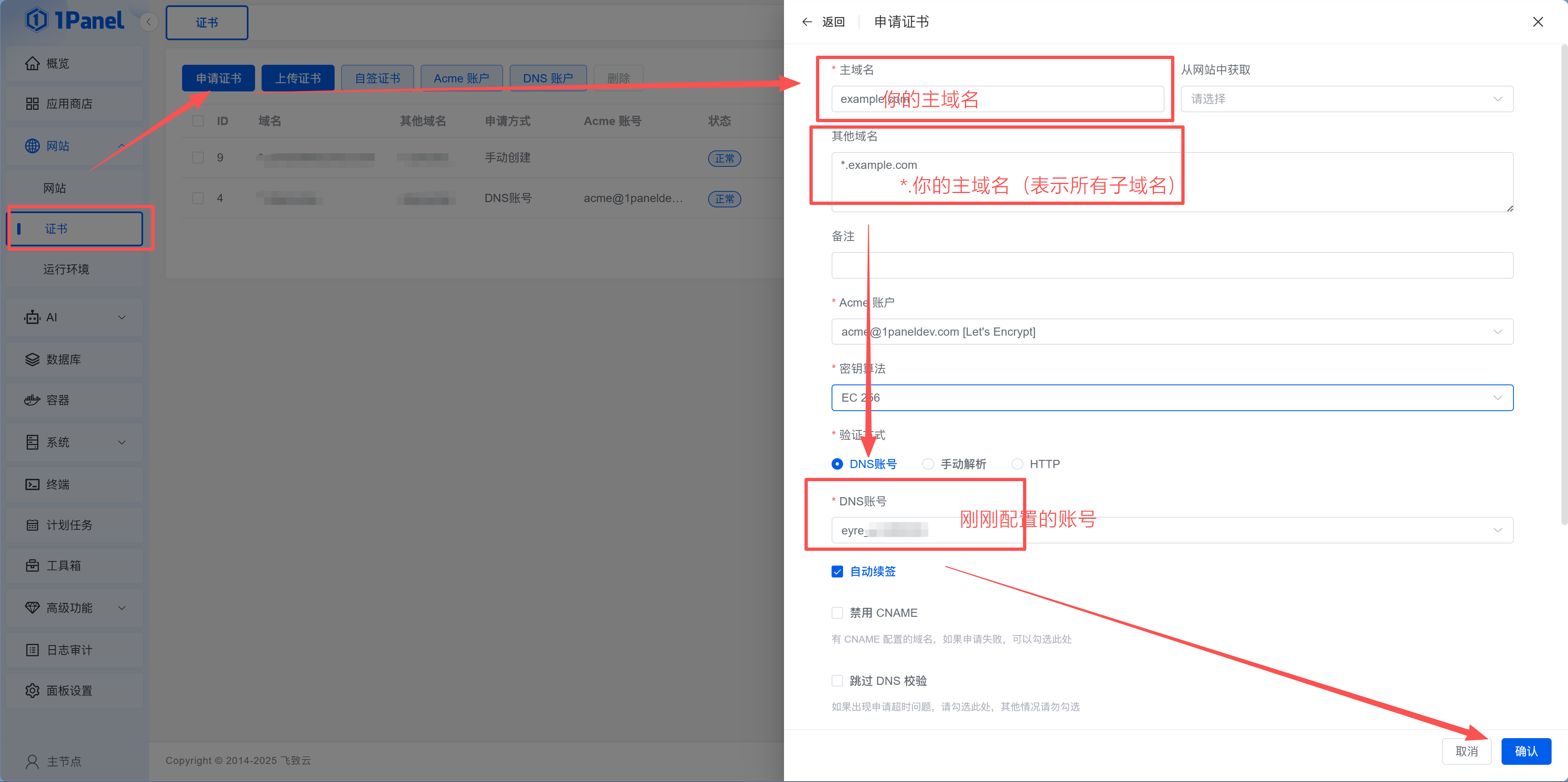
- 1Panel 会自动在你的域名服务商处添加 TXT 记录完成验证,等待签发即可
| 证书类型 | 覆盖范围 | 验证方式 | 适合场景 |
|---|---|---|---|
| 单域名 | yourdomain.com | HTTP / DNS 均可 | 只有一个域名 |
| 多域名 | 指定的几个域名 | HTTP / DNS 均可 | 2-3 个域名 |
| 泛域名 | *.yourdomain.com | 仅 DNS 验证 | 子域名很多 |
下一步
域名和 HTTPS 都配好了,你的网站已经是一个"正经"的线上产品了。接下来看看服务器上还能跑哪些有趣的应用——14.5 其他好玩的应用。