
12.2 部署到类 Vercel 平台
本节目标:了解 Vercel 及同类平台的部署流程,根据项目需求选择最合适的平台。
小明把"个人豆瓣"部署到 EdgeOne Pages 后,朋友问了一个问题:"我也想部署自己的项目,但我的用户主要在海外,用什么平台好?"
这是一个好问题。EdgeOne Pages 适合国内用户,但部署平台不止一家。好消息是,你在 12.1 学到的所有概念——连接 GitHub、配置构建、设置环境变量——在任何平台上都一样。区别只在于界面长什么样、免费额度给多少、哪里访问更快。
平台速览
先看一张全景图,了解主流平台各自的定位:
| 平台 | 国内访问 | 免费额度 | 特色 | 适合场景 |
|---|---|---|---|---|
| Vercel | 较慢(需自定义域名) | 100 GB 带宽/月 | Next.js 官方平台,体验最好 | 海外用户、个人项目 |
| Cloudflare Pages | 较快 | 无限带宽 | 全球 CDN、Workers 边缘计算 | 静态站点优先、可部署 Next.js |
| 阿里云 ESA | 快 | 有免费额度 | 阿里云生态、国内访问快 | 国内用户、阿里云用户 |
| Netlify | 较慢 | 100 GB 带宽/月 | 表单处理、身份认证内置 | 静态站点、JAMstack |
| Railway | 一般 | $5 免费额度/月 | 支持数据库、后端服务 | 全栈应用、需要后端 |
不用记住每个平台的细节。接下来我们逐个看看最值得了解的几家,你会发现核心流程完全一样。
Vercel:Next.js 的"亲爹"
Vercel 是 Next.js 的创造者,也是 Next.js 项目的官方推荐部署平台。如果你的项目用的是 Next.js,Vercel 的部署体验是最丝滑的——它对 Next.js 的每个特性都有原生支持,不需要任何额外配置。
部署流程
方式一:网页界面部署(推荐新手)
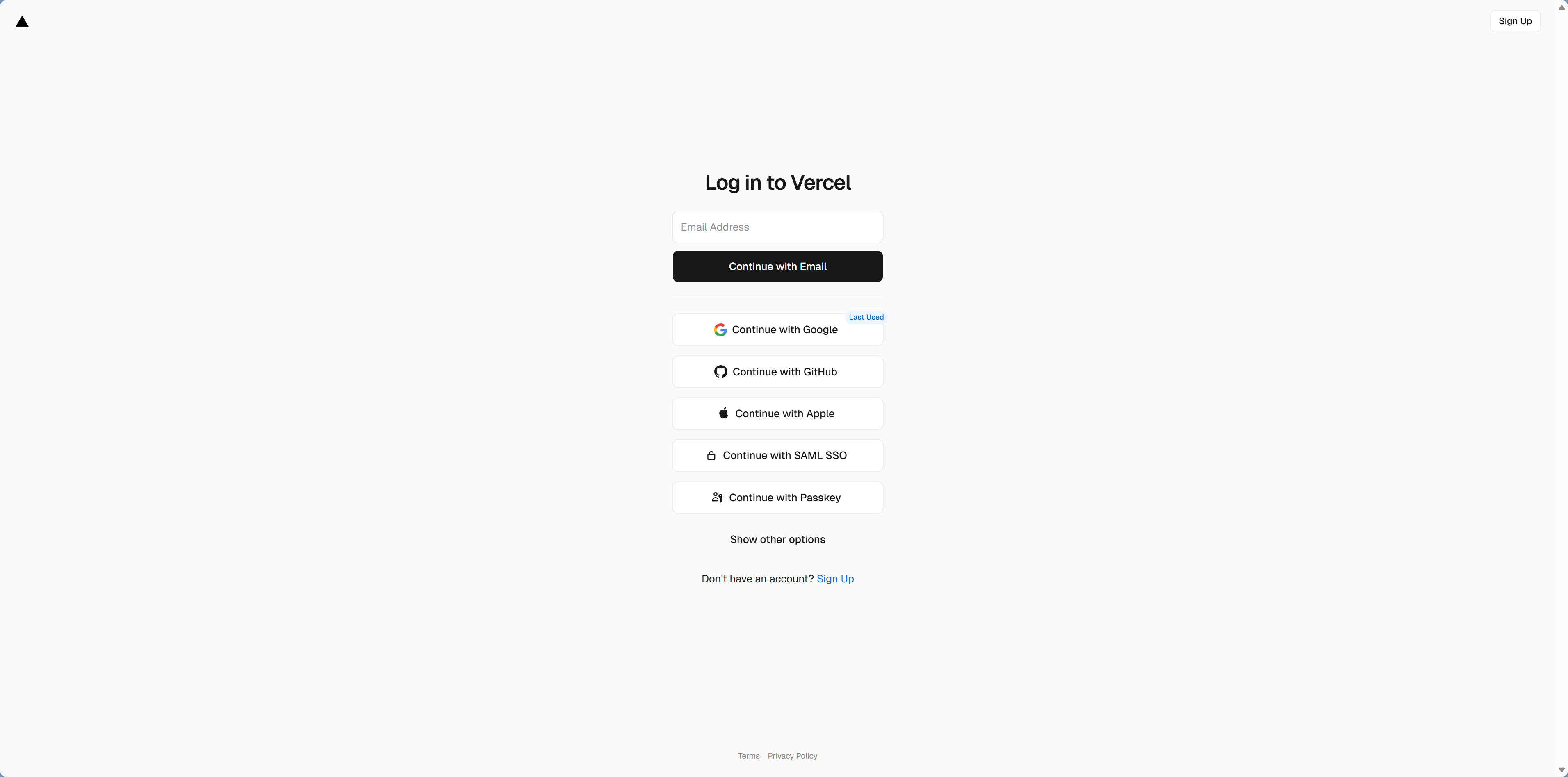
打开 vercel.com,用 GitHub 账号登录。
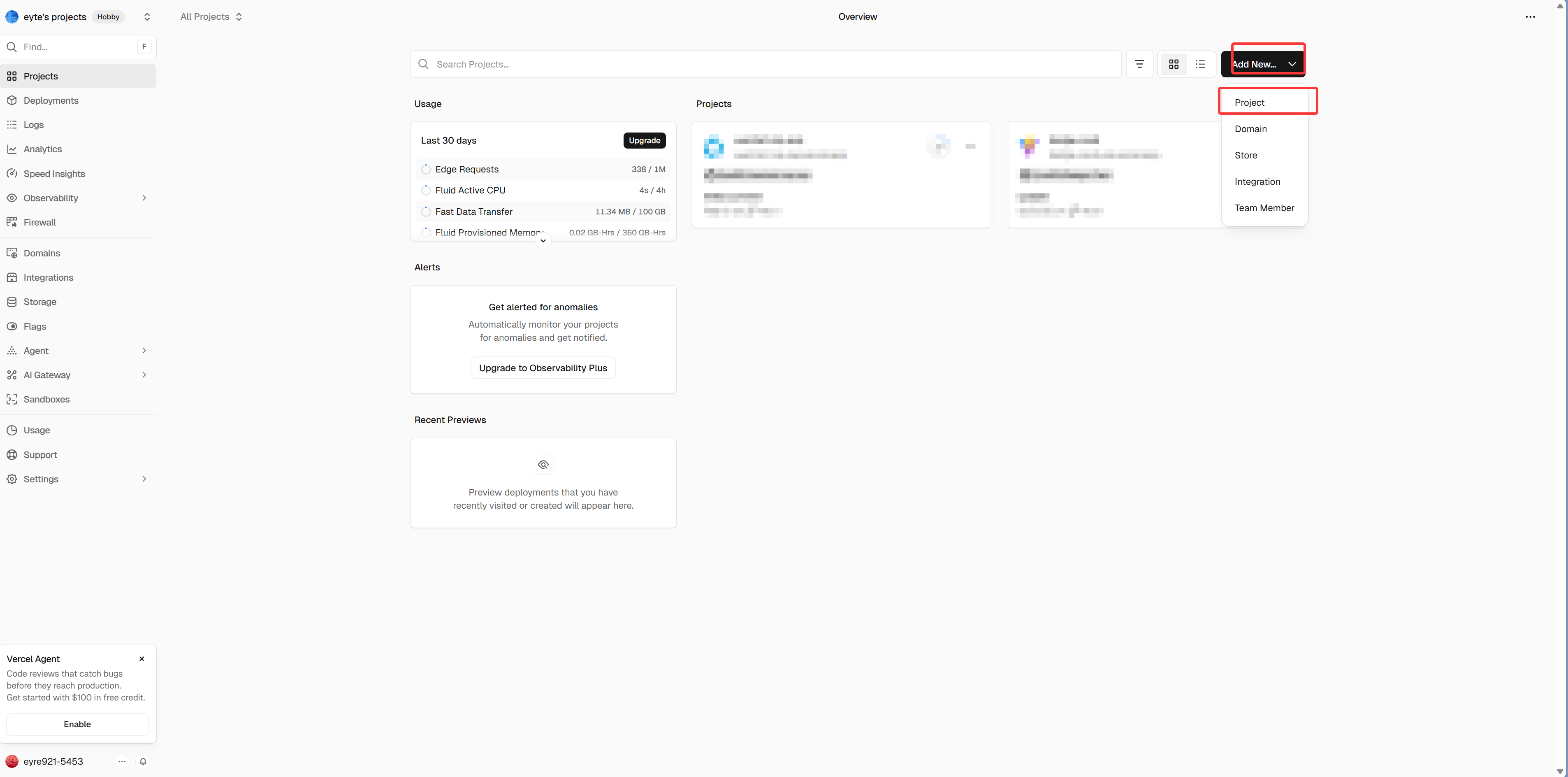
点击 Add New → Project,选择你的 GitHub 仓库。Vercel 会自动检测到 Next.js 框架,大部分配置不需要改。
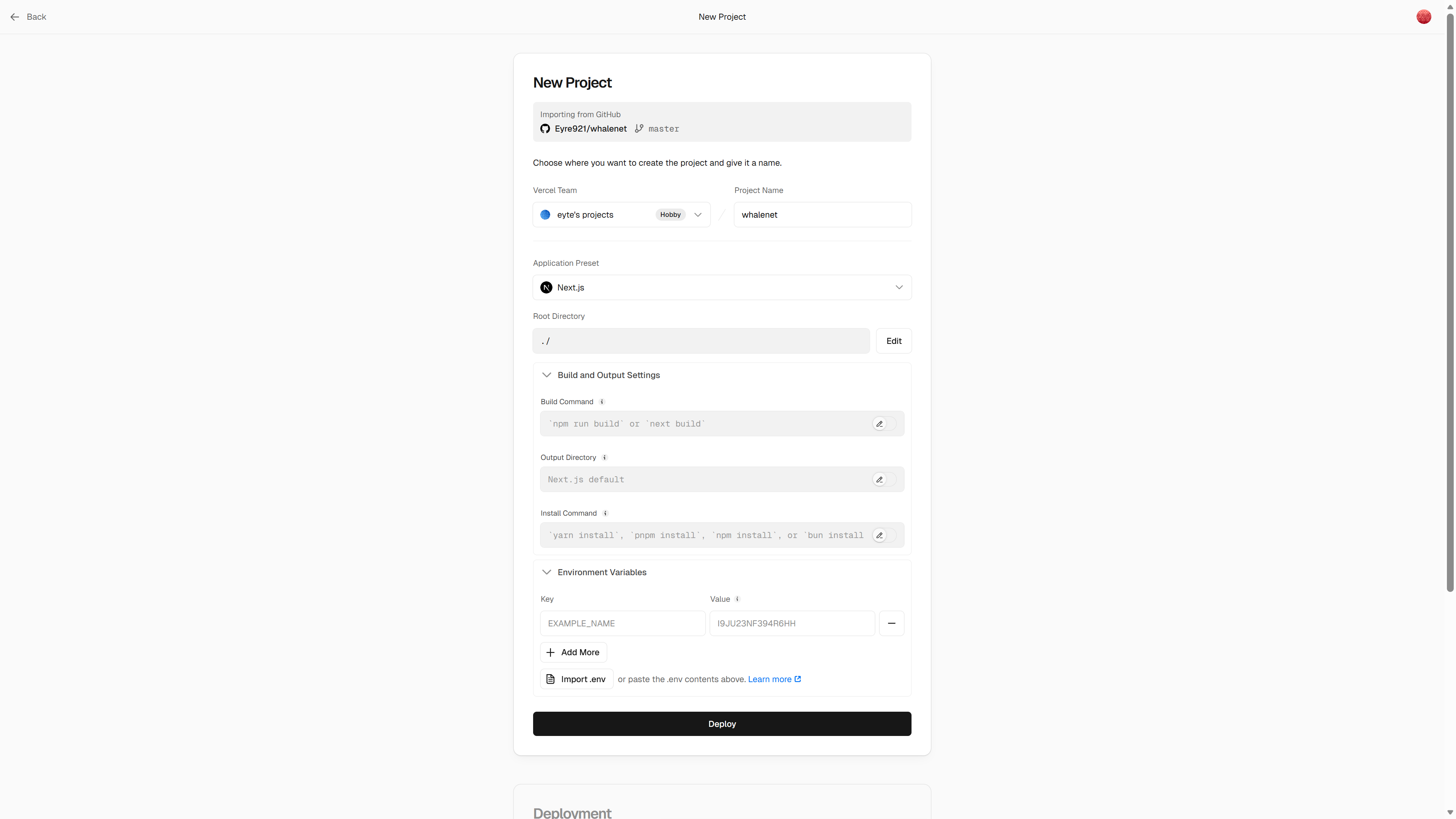
你只需要做两件事:
- 添加环境变量(和 EdgeOne 一样,把
.env内容填进去) - 点击 Deploy
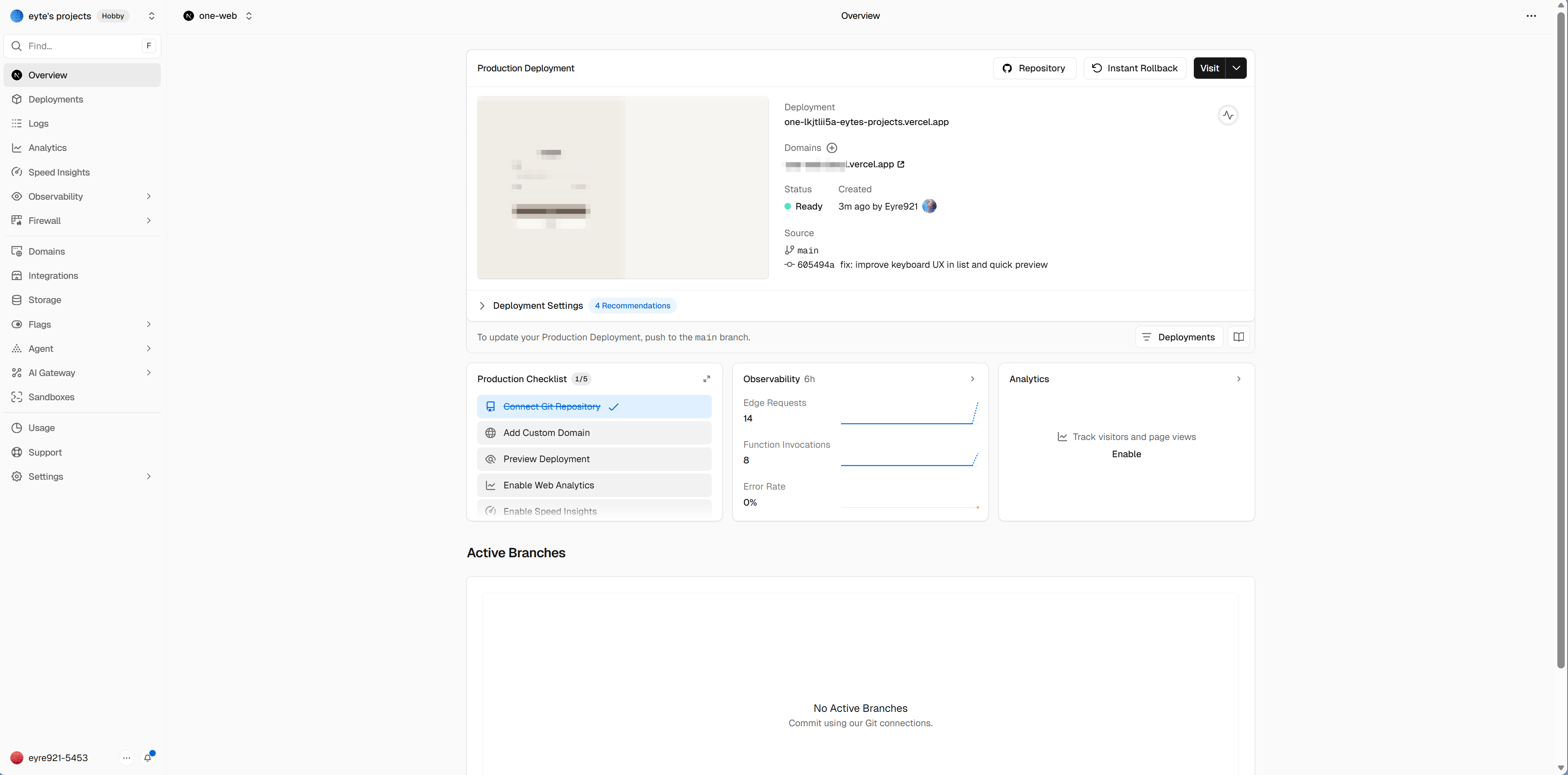
部署成功后,你会得到一个 xxx.vercel.app 的链接。
方式二:命令行部署(更快)
如果你更喜欢命令行,可以用 Vercel CLI:
# 安装 Vercel CLI
npm i -g vercel

# 登录(会打开浏览器授权)
vercel login

# 部署(首次会询问项目配置)
vercel deploy

# 部署到生产环境
vercel --prod
首次运行 vercel deploy 时,CLI 会询问项目名称、是否关联现有项目等。之后每次 vercel deploy 就能一键部署,比网页界面快得多。
整个过程和 EdgeOne 几乎一样——连接 GitHub、配置构建、设置环境变量、点击部署。
Vercel 国内访问问题
*.vercel.app 域名在国内访问不稳定。解决方案是绑定自定义域名,然后用 Cloudflare 做 DNS 代理加速。域名配置详见第十三章。
Vercel 的独特优势
Vercel 不只是"能部署",它在开发体验上做了很多额外的事。
预览部署是最实用的功能。每次你创建 Pull Request,Vercel 会自动为这个 PR 生成一个独立的预览链接。你可以把这个链接发给朋友,让他们在合并代码之前就看到效果。这和第十一章学的 PR 工作流完美配合——审查代码的同时,直接在预览链接上测试功能。
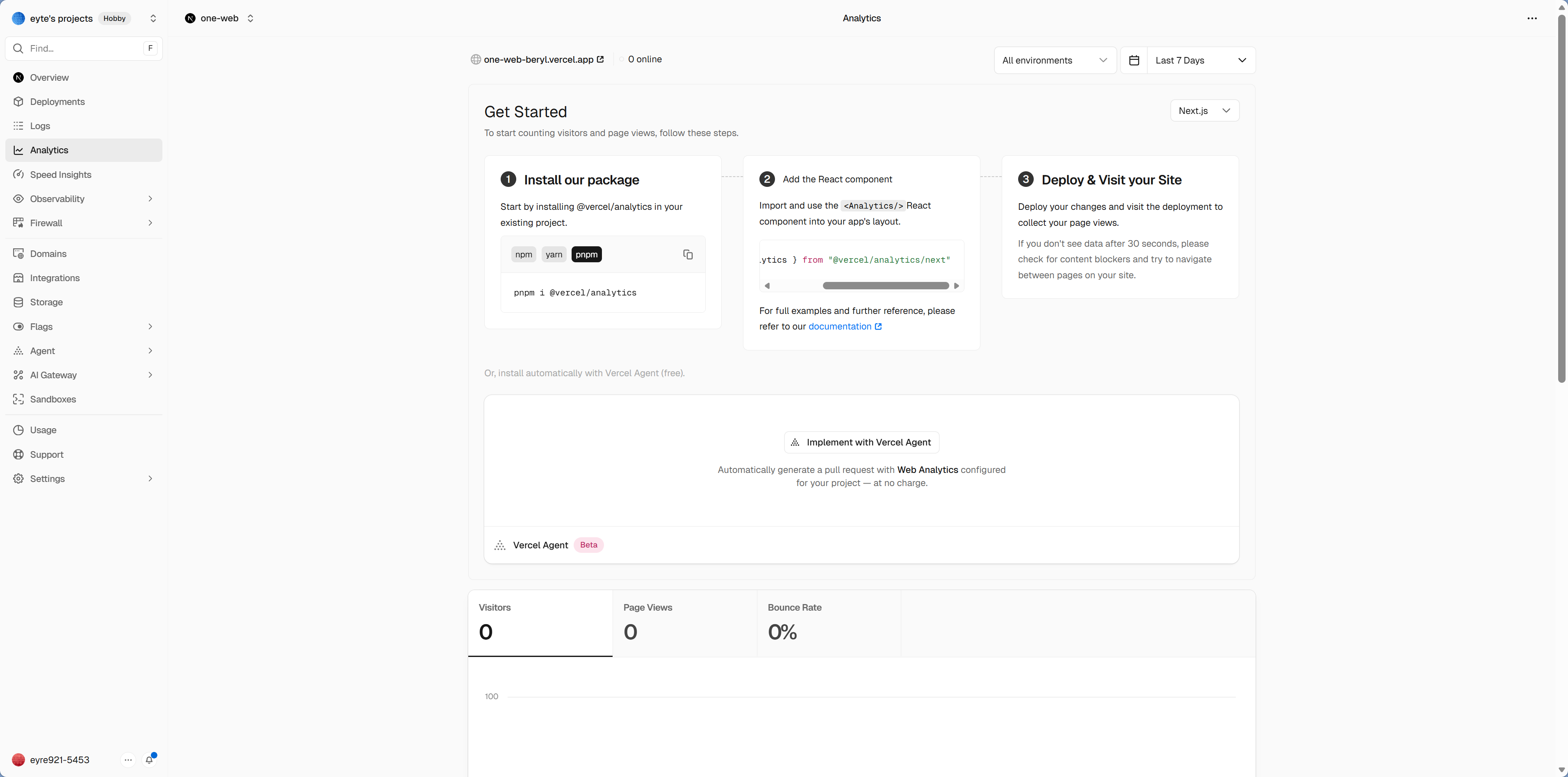
分析面板是 Vercel 的增值能力,但通常需要你在项目里额外接入对应组件(如 Analytics / Speed Insights)后才会有完整数据。具体接入步骤建议直接按 Vercel 控制台和官方文档页面操作,因为不同框架版本与套餐入口可能会有差异。
Edge Functions 把你的代码复制到全球各地的 CDN 节点上。你的 API 路由通常跑在一台固定的服务器上——不管用户在北京还是纽约,请求都要飞到同一个地方处理。Edge Functions 让这些动态逻辑也能就近执行,用户的请求在最近的节点就地处理,不用绕远路。
Cloudflare Pages:无限带宽的诱惑
Cloudflare Pages 的最大卖点是无限带宽——免费套餐不限流量。对于个人项目来说,这意味着你完全不用担心流量费用,哪怕突然有一篇文章火了、带来大量访问,也不会产生额外费用。
快速体验部署流程
如果你想快速体验 Cloudflare Pages 部署 Next.js 的流程,可以直接访问:
https://workers.new/templates/next-starter-template
这是 Cloudflare 提供的 Next.js 模板快速启动器。点击后会自动:
- 在你的 GitHub 账号下创建一个新仓库(基于 Next.js 模板)
- 连接到 Cloudflare Pages
- 自动完成首次部署
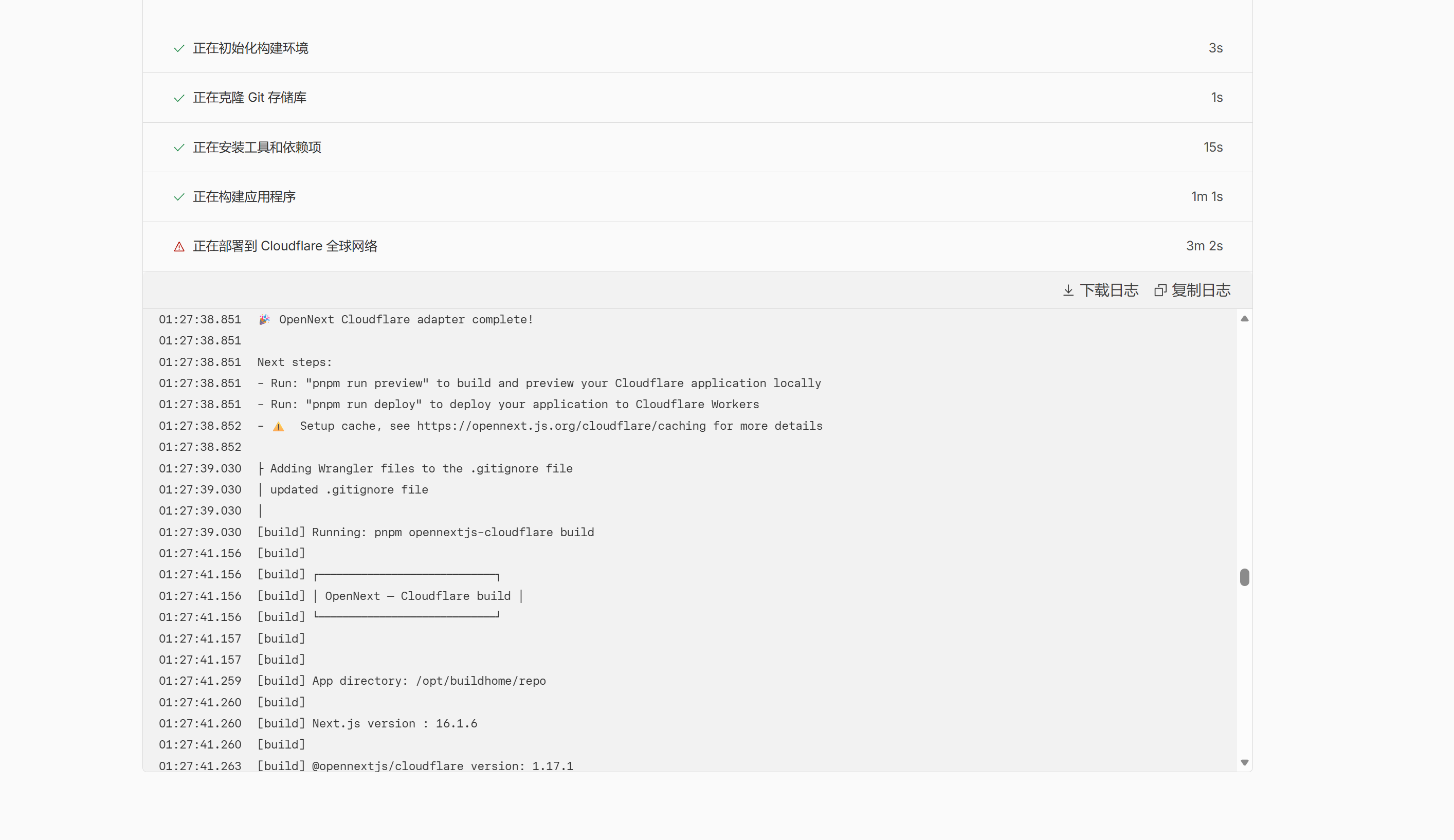
整个过程不到 2 分钟,你就能看到一个运行在 Cloudflare 边缘网络上的 Next.js 应用。这是体验平台能力最快的方式——之后你可以把这个模板仓库改成自己的项目,或者按照下面的步骤部署已有项目。
部署已有项目
如果你要部署自己的 Next.js 项目:
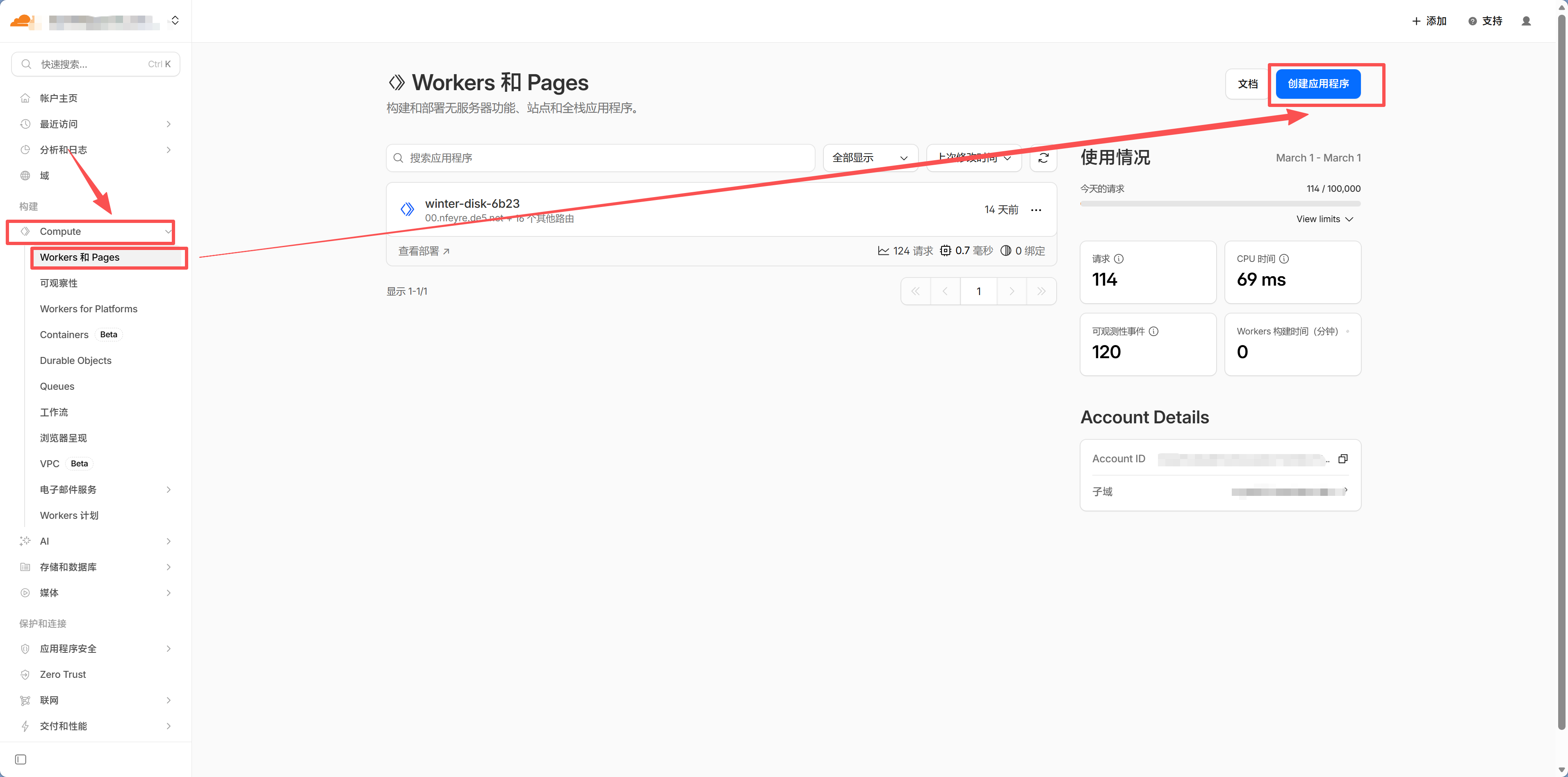
- 登录 Cloudflare Dashboard
- 进入 Workers & Pages → Create
- 连接 GitHub,选择仓库
- 配置构建设置(框架预设选 Next.js)
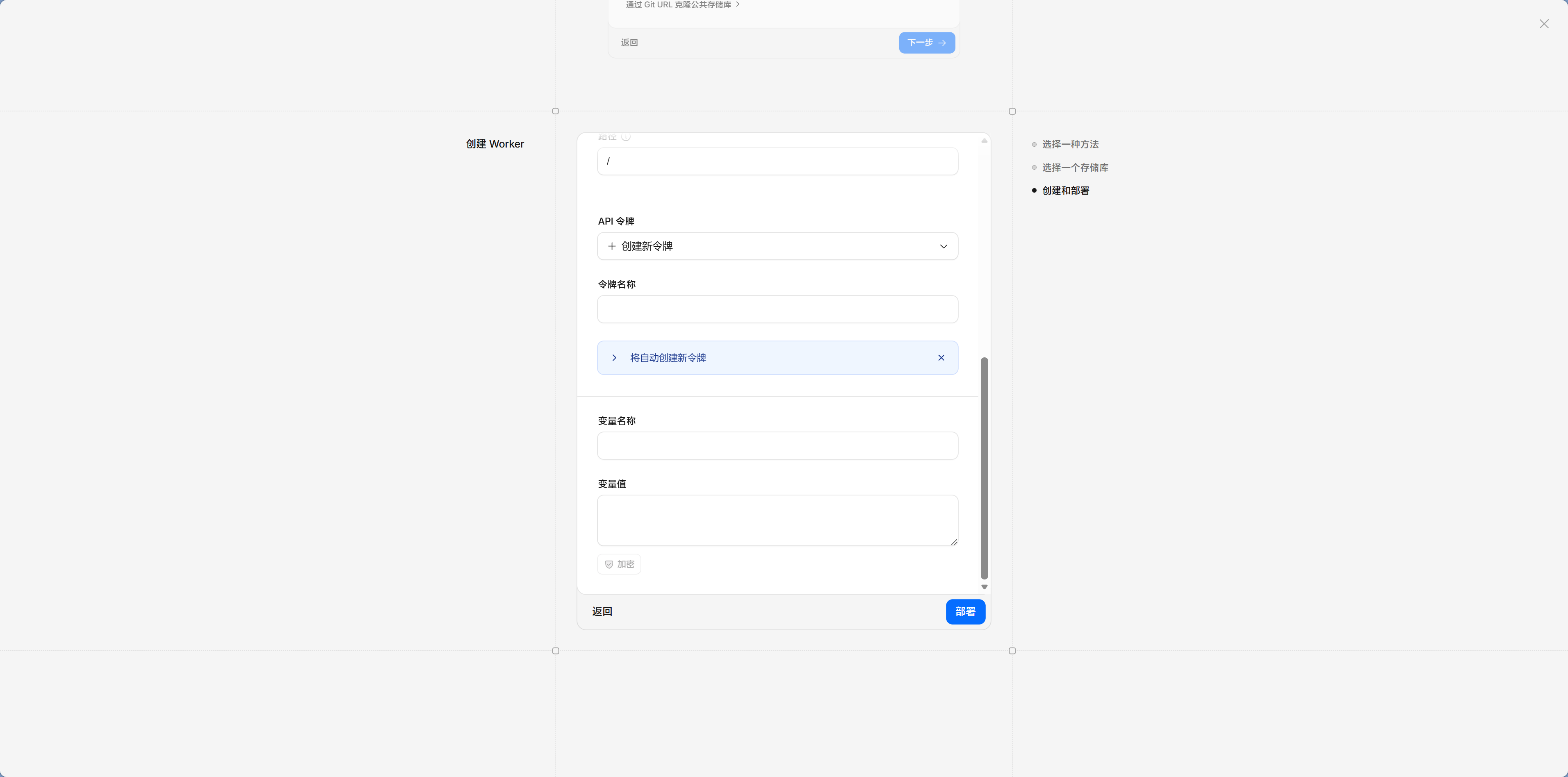
- 添加环境变量
- 点击部署
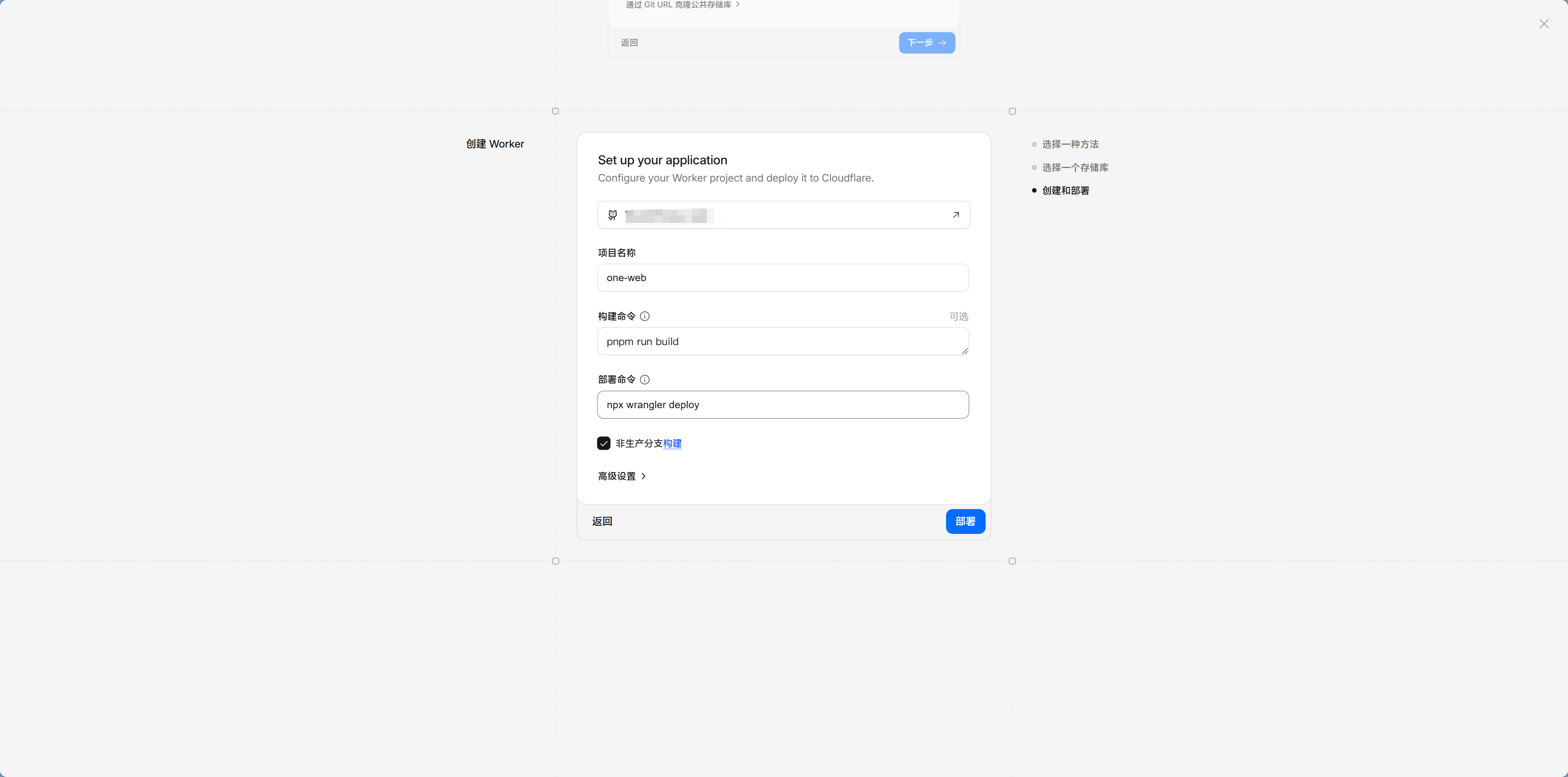
看到了吗?和 EdgeOne、Vercel 的步骤几乎一模一样。
Cloudflare 的独特优势
除了无限带宽,Cloudflare 还有一整套边缘计算生态。Workers 是 Cloudflare 版的 Edge Functions——同样是在 CDN 节点上运行代码,只是叫法不同。D1 是 Cloudflare 自己的轻量数据库,适合和 Workers 配合使用——你现在用的 Neon PostgreSQL 完全够用,D1 只是 Cloudflare 生态内的一个选项。R2 是兼容 S3 API 的对象存储。如果你的项目未来需要边缘计算能力,Cloudflare 是一个值得考虑的选择。
阿里云 ESA Pages:国内的另一个选择
如果你是阿里云用户,或者你的项目主要面向国内用户,阿里云 ESA(边缘安全加速)是 EdgeOne 之外的另一个选择。
部署流程
- 登录 阿里云 ESA Pages 控制台
- 创建 Pages 项目,连接 GitHub
- 配置构建设置和环境变量
- 选择加速区域(和 EdgeOne 类似,国内需要备案)
- 部署
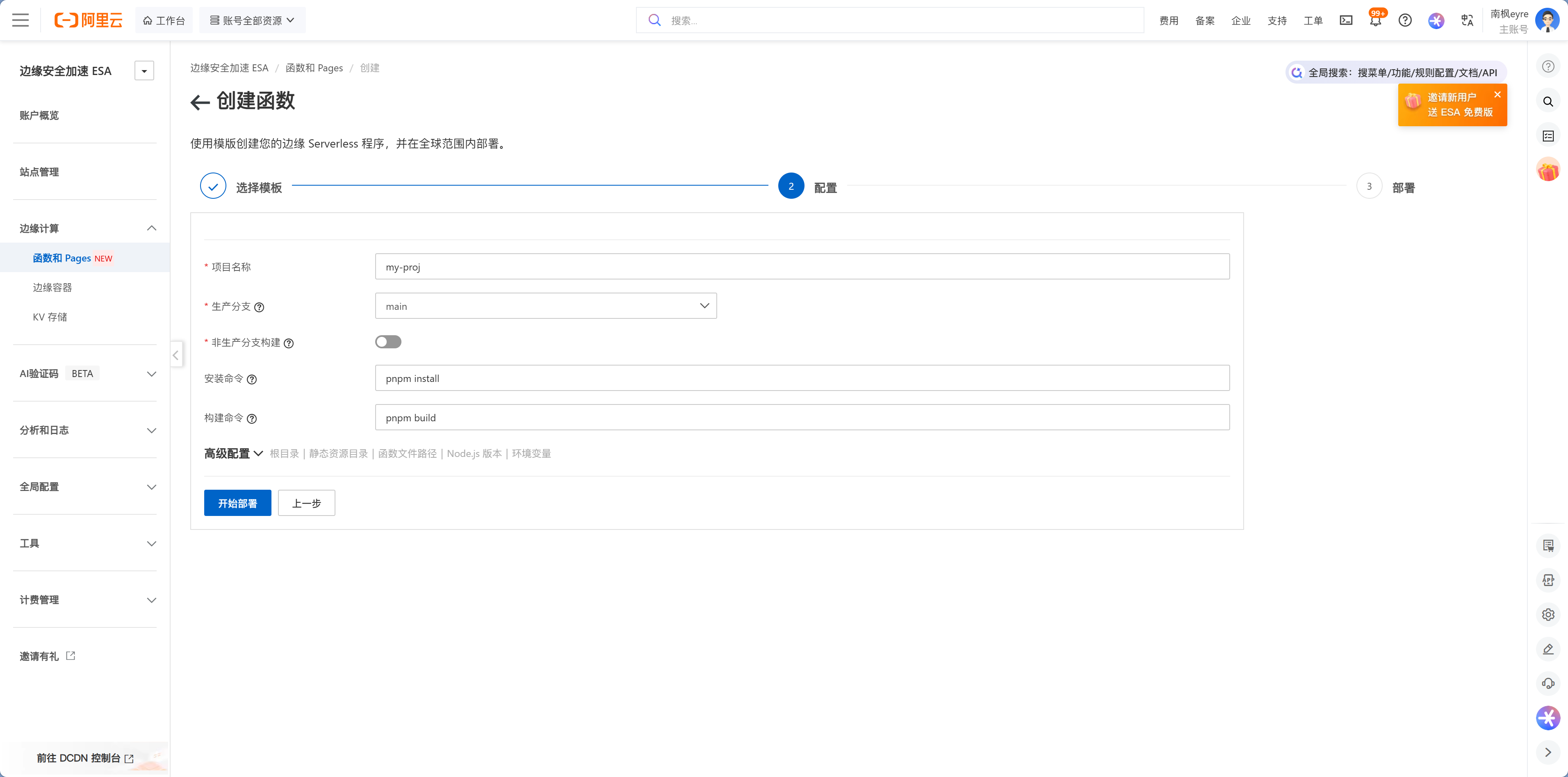
ESA 和 EdgeOne 的定位类似,都是国内云厂商的边缘部署平台。选哪个主要看你更熟悉哪家的生态——如果你已经在用阿里云的其他服务(比如 OSS、RDS),ESA 会更方便,因为账号和计费都在一个体系里。
所有平台的核心流程都一样
到这里你应该发现了一个规律:不管选哪个平台,核心步骤都是这五步:
连接 GitHub → 选择仓库 → 配置构建设置 → 添加环境变量 → 部署这不是巧合。所有这些平台解决的是同一个问题:把你 GitHub 上的代码变成一个可以访问的网站。它们的底层逻辑一样,只是界面不同、免费额度不同、网络覆盖不同。
你在 EdgeOne 上做过一次完整的部署,换到任何其他平台都能很快上手。 就像学会了开一辆车,换一辆车只需要熟悉一下仪表盘的位置。
怎么选
选平台就像选手机——功能大同小异,选一个顺手的就行。但如果你需要一个决策参考:
你的用户主要在国内? 选 EdgeOne Pages 或阿里云 ESA。国内云厂商的边缘节点覆盖更好,访问速度快。
你的用户主要在海外? 选 Vercel(尤其是 Next.js 项目)或 Cloudflare Pages。Vercel 的开发体验最好,Cloudflare 的免费额度最慷慨。
你的用户遍布全球? Cloudflare Pages 的无限带宽 + 全球 CDN 是最省心的选择。配合自定义域名,国内外都能快速访问。
你不确定? 随便选一个先跑起来。选错了也没关系——所有平台都是连接 GitHub + 配置构建,换平台只需要在新平台上重做一次,不需要改任何代码。迁移成本几乎为零。
不用纠结
先选一个跑起来,后面随时可以换。你的代码在 GitHub 上,不依赖任何特定平台。这就是为什么我们在第六章强调"保持架构独立性"——用标准的数据库连接、标准的框架,不被任何平台绑定。
告诉 Claude Code 部署
不管选哪个平台,你都可以直接告诉 Claude Code:
"帮我把项目部署到 Vercel"(或 Cloudflare Pages / Railway / ESA)
Claude Code 会引导你完成整个流程。但经过 12.1 和这一节的学习,你已经理解了部署的核心概念,遇到问题时不会一头雾水。
下一步
部署平台选好了。接下来了解 12.3 CI/CD 与自动化,让每次 git push 都自动触发部署。