
14.1 VPS 选购指南
本节目标:了解主流云厂商的差异,根据自己的需求选出一台合适的 VPS。
小明打开各家云厂商的官网,眼花缭乱——阿里云、腾讯云、AWS、DigitalOcean……每家都在喊"限时特惠"。他点进阿里云,看到一堆"ECS""轻量应用服务器""抢占式实例",完全分不清区别。又点进 AWS,全英文界面,还要绑信用卡。
老师傅说:"别慌,买服务器就像租房子——地段、面积、价格都要考虑,但最重要的是适合你当前的需求。新手最常犯的错误就是一上来买太贵的配置,结果 90% 的资源都在空转。"
什么是 VPS?
VPS(Virtual Private Server)就是你在云上租的一台电脑。它 24 小时开机、有公网 IP,你可以远程登录上去装任何东西。和你自己的电脑唯一的区别是——它没有屏幕,只能通过终端操作。
主流云厂商
价格和优惠经常变动,直接去官网看最新方案:
国内厂商(中文控制台,支付宝/微信付款):
- 阿里云 ECS / 轻量应用服务器 — 国内生态最全,文档丰富
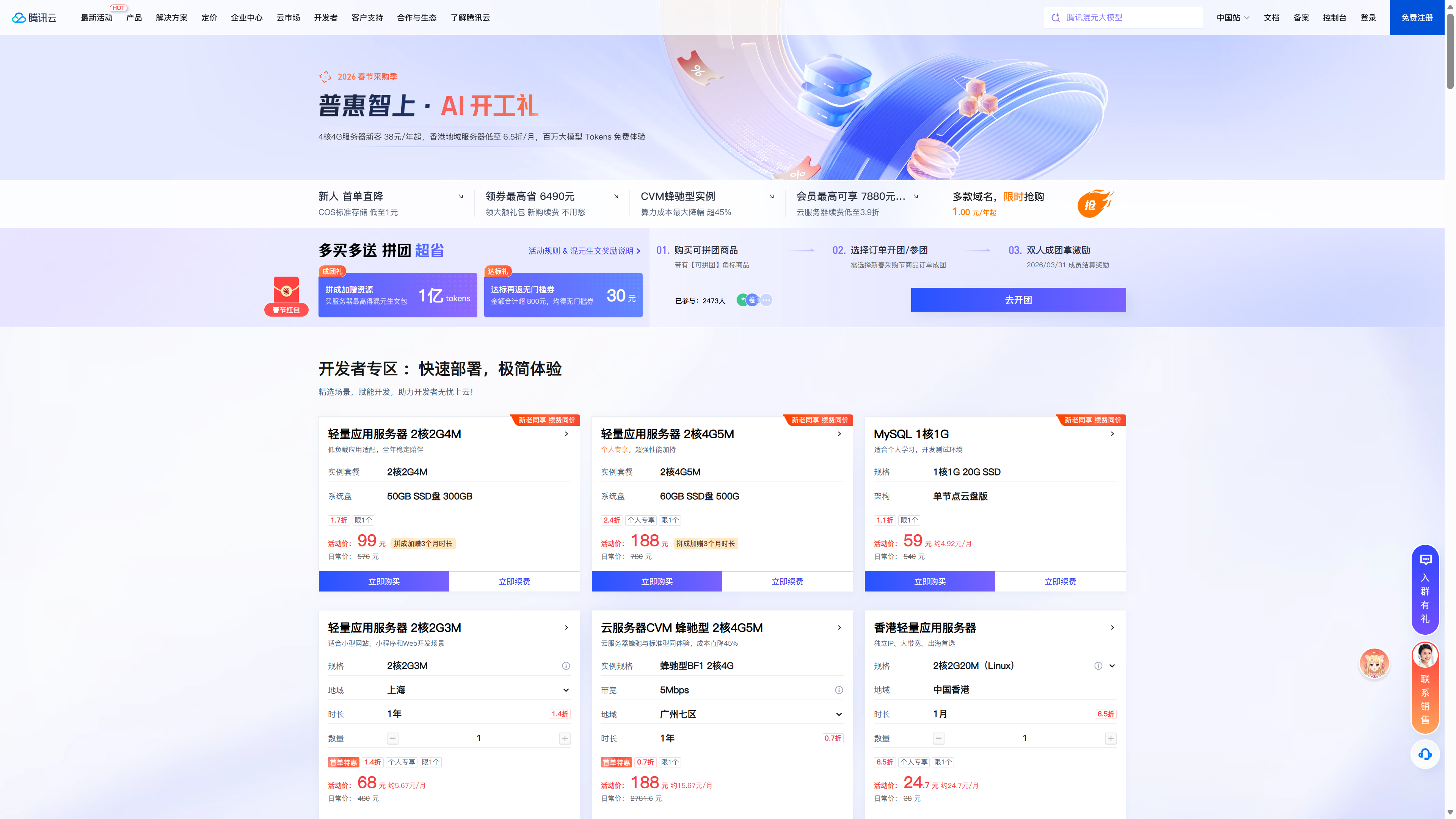
- 腾讯云轻量应用服务器 — 新用户优惠力度大,控制台对新手友好
海外厂商(需信用卡/PayPal,英文界面为主):
- AWS — 全球节点多,大厂稳定
- DigitalOcean — 界面简洁,开发者体验好
- 搬瓦工(BandwagonHost) — 香港/日本节点对国内访问友好
- RackNerd — 性价比高,黑五/新年常有特价
新手推荐
国内厂商几乎都有新用户优惠,首年价格通常只有正常价的 1-3 折,买之前先搜"XX云 新用户优惠"。海外厂商关注黑五等促销节点,年付套餐往往最划算。
配置选择建议
服务器配置主要看四个参数:
| 参数 | 小型 Web 应用(起步) | 中型全栈项目 |
|---|---|---|
| CPU | 2 核 | 2-4 核 |
| 内存 | 2GB | 4GB+ |
| 硬盘 | 40GB SSD | 60GB+ SSD |
| 带宽 | 3-5Mbps | 5-10Mbps |
小明对着配置表犹豫了一会儿。他的项目是 Next.js 全栈应用,带数据库,还想装个监控面板——至少得 2 核 2GB 才够用。但 4GB 的价格翻了一倍,他决定先从 2GB 起步,不够再升级。
老师傅的经验:"内存比 CPU 重要。跑 Node.js + 数据库 + 1Panel 面板,2GB 内存是底线。1GB 的机器装完面板就没什么余量了。"你同时开十几个浏览器标签页电脑变卡,卡的不是 CPU 算不过来,而是内存不够用了——服务器上也是同样的道理。
带宽的坑
国内云厂商的带宽是独享带宽,1Mbps 意味着每秒最多传 128KB 数据——加载一张手机拍的照片要好几秒。你平时家里宽带 100Mbps,是它的 100 倍。海外厂商通常给的是共享大带宽(100Mbps-1Gbps),但按部分按流量计费。买之前一定要看清楚。独享带宽像家里的包月宽带,不管用不用都是这个速度上限;共享带宽像手机流量套餐,速度快但用多少算多少钱。
机房位置选择
| 位置 | 是否需要备案 | 国内访问速度 | 推荐场景 |
|---|---|---|---|
| 中国大陆 | 需要 ICP 备案 | 最快 | 正式商业项目 |
| 中国香港 | 免备案 | 快(延迟 30-60ms) | 个人项目首选 |
| 新加坡 | 免备案 | 较快(延迟 60-100ms) | 面向东南亚用户 |
| 日本东京 | 免备案 | 较快(延迟 50-80ms) | 备选方案 |
| 美国西海岸 | 免备案 | 慢(延迟 150-200ms) | 面向海外用户 |
小明看着表格,大陆节点速度最快但要备案,美国节点最便宜但延迟太高。他在香港和新加坡之间犹豫了一下——两个都免备案,但香港延迟更低,而且腾讯云香港节点正好有新用户优惠。
老师傅强调:"新手首选香港。免备案、国内访问速度快、即买即用。等你的项目真正需要面向大陆用户时,再考虑备案迁移到国内节点。"备案就是向工信部登记你的网站信息,类似开店要办营业执照——需要提交材料、等审批,通常要 1-2 周。
操作系统选择
| 系统 | 推荐度 | 理由 |
|---|---|---|
| Ubuntu 22.04/24.04 LTS | 强烈推荐 | 社区最大,教程最多,1Panel 官方支持 |
| Debian 12 | 推荐 | 比 Ubuntu 更轻量,稳定性好 |
| CentOS Stream 9 | 不推荐 | CentOS 8 已停止维护,生态在萎缩 |
| AlmaLinux / Rocky Linux | 可选 | CentOS 的替代品,企业环境用得多 |
小明在购买页面看到一长串系统选项,CentOS、Debian、Ubuntu、AlmaLinux……他差点选了排在最前面的 CentOS,老师傅赶紧拦住:"CentOS 8 已经停止维护了,建议选择还在维护的系统。"
为什么选 LTS 版本?
LTS(Long Term Support)就像手机的"长期支持版本"——厂商承诺给你打 5 年补丁。非 LTS 版本只管 9 个月,之后出了安全漏洞没人修。生产环境一定要选 LTS。
小明看到 Ubuntu 有 22.04 和 24.04 两个 LTS 版本,不知道选哪个。老师傅说:"选最新的 LTS 就行,支持周期更长,软件包也更新。"
购买注意事项
薅新用户羊毛:几乎所有云厂商都有新用户优惠,价格通常是正常价的 1-3 折。注册新账号前先搜一下"XX云 新用户优惠"。
计费方式:包年包月就像租房签年约,月租更便宜;按量计费像住酒店,随时退房但单价高。
- 包年包月:适合长期使用,价格更低
- 按量计费:按小时收费,适合临时测试,用完就删
流量限制:有些套餐看起来便宜,但每月只给 500GB 甚至更少的流量。如果你的网站有图片或视频,流量消耗会很快。
续费价格:首年优惠价和续费价可能差 3-5 倍,买之前看清续费价格。
小明在下单时,看到了按量计费——看起来每小时才几毛钱,算下来一个月也不贵。老师傅提醒他:"你这个项目要长期跑,包年包月划算得多。按量计费适合临时测试,跑几个小时就删的那种。"小明切换到包年包月,选了一年期,价格果然便宜了一大截。
别忘了安全组
很多新手买完服务器,兴冲冲地装好应用,结果浏览器打不开。十有八九是安全组没开放端口。这个我们下一节详细讲。
小明下单了。几分钟后,控制台里多了一台机器,状态显示"运行中"。他拿到了一个 IP 地址、用户名 root 和一串随机密码。
"就这?"小明有点不敢相信——花了不到一百块,就拥有了一台 24 小时运行的服务器。"接下来干嘛?"
下一步
选好了服务器?接下来我们要做的第一件事不是装应用,而是 14.2 VPS 初始化与安全配置——把服务器的"门窗"先锁好。