
5.1 AI 设计工具
本节目标:了解主流 AI 设计工具的定位和用法,学会在合适的场景选择合适的工具,与 Claude Code 配合使用。
市面上有很多专门针对 UI/UX 的 AI 工具。它们各有擅长,合理组合能事半功倍。
工作流
使用这些工具生成初始 UI,Claude Code 擅长集成和修改。推荐流程:用设计工具出原型 → 复制代码到项目 → 用 Claude Code 做业务逻辑集成和细节调整。
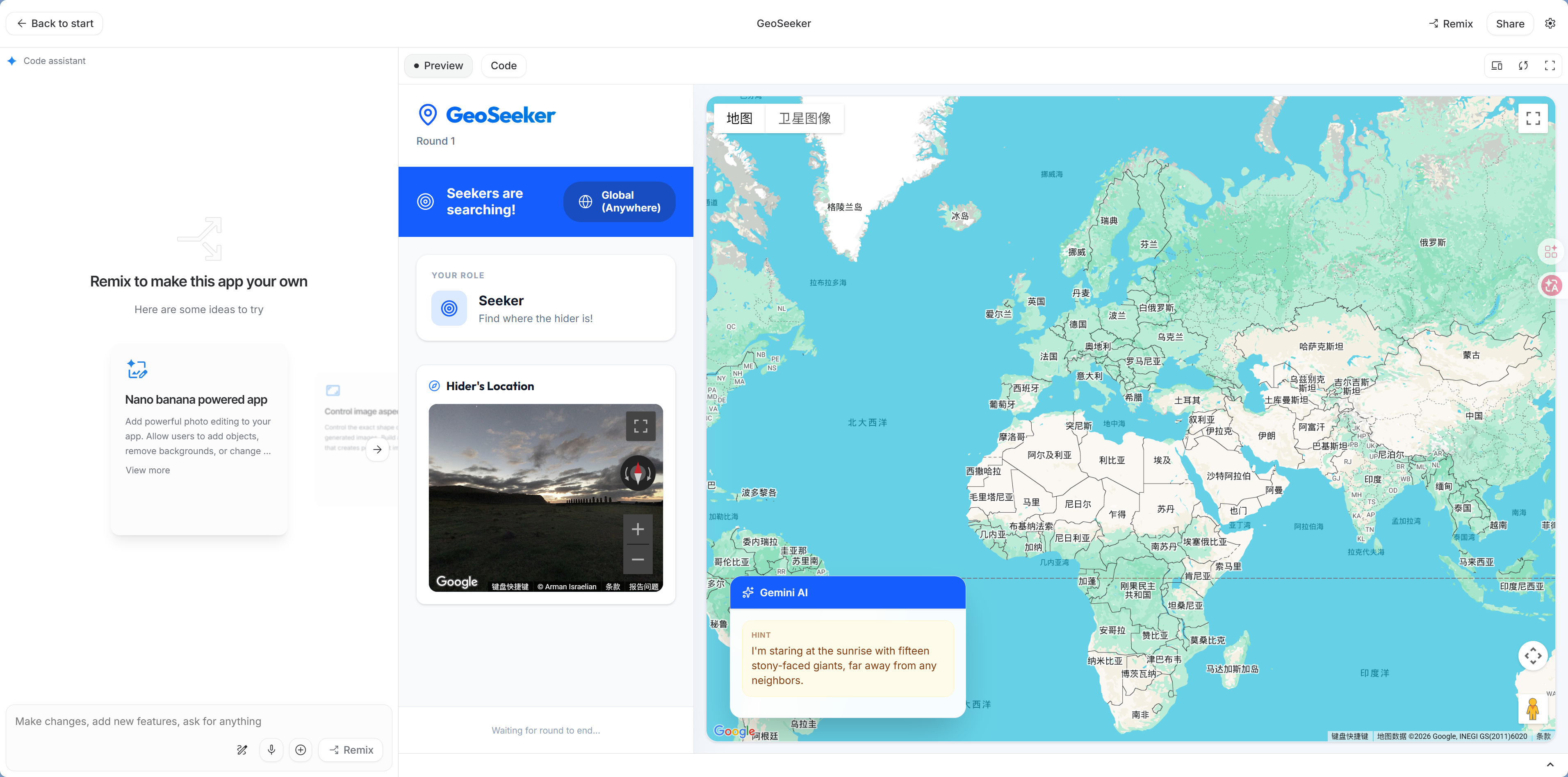
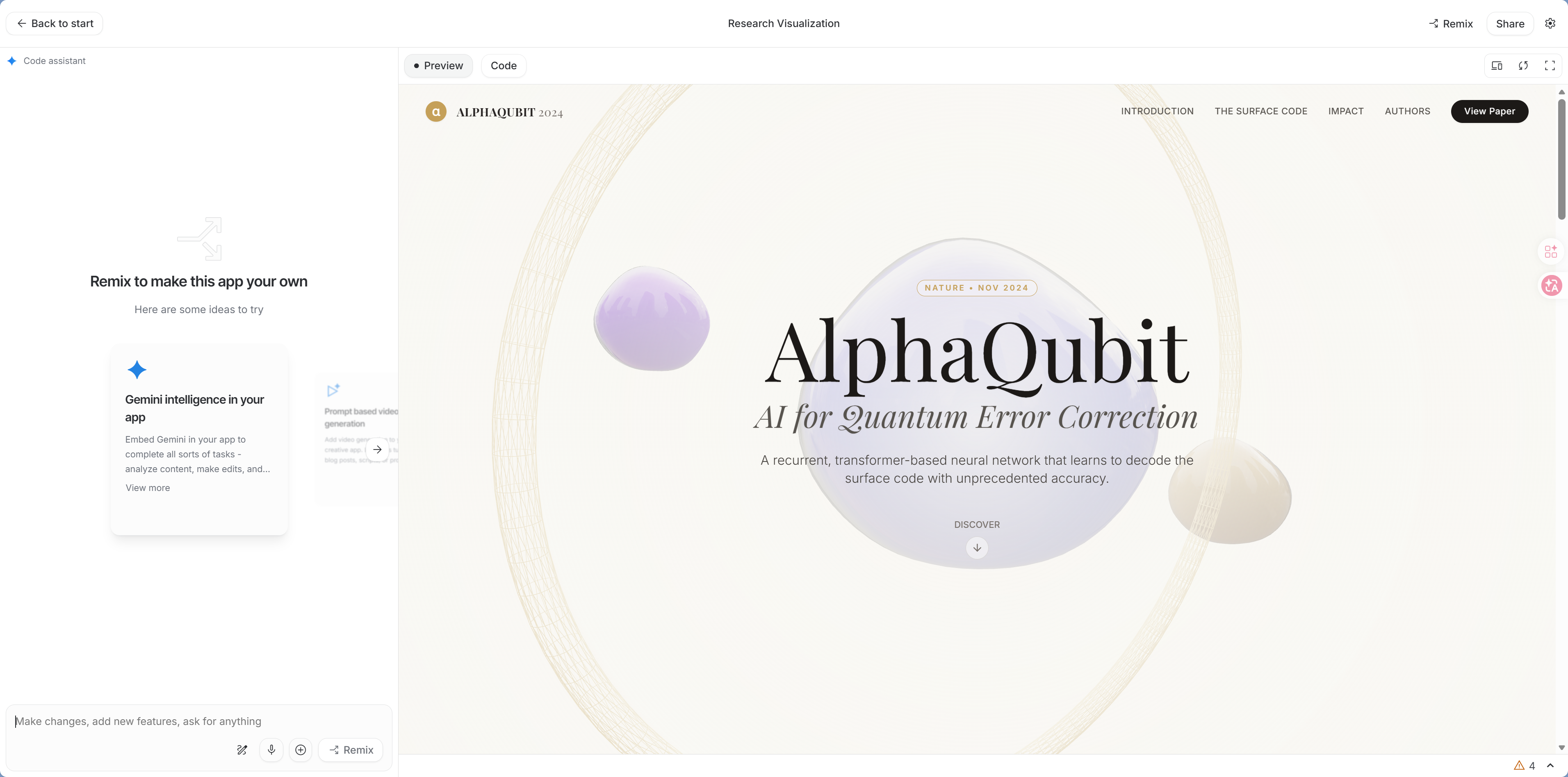
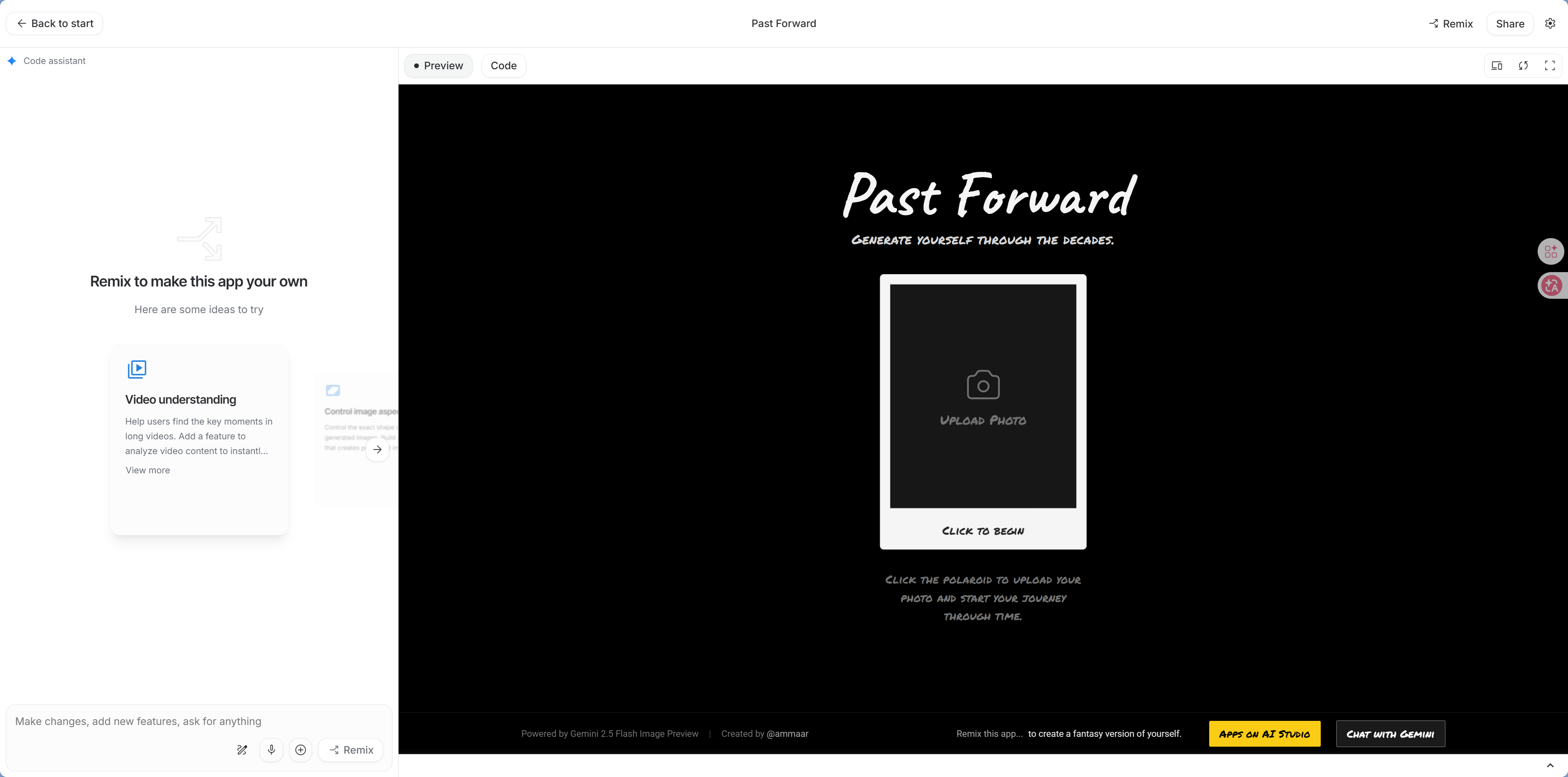
Google AI Studio —— AI 应用开发平台(强烈推荐)
Google 的 AI 应用开发平台,可以用 Gemini 模型生成完整的 Web 应用,包括 UI 界面。你可以把它理解成一个在线版的 Claude Code,但由 Google 提供,打开浏览器就能用,不需要本地环境。
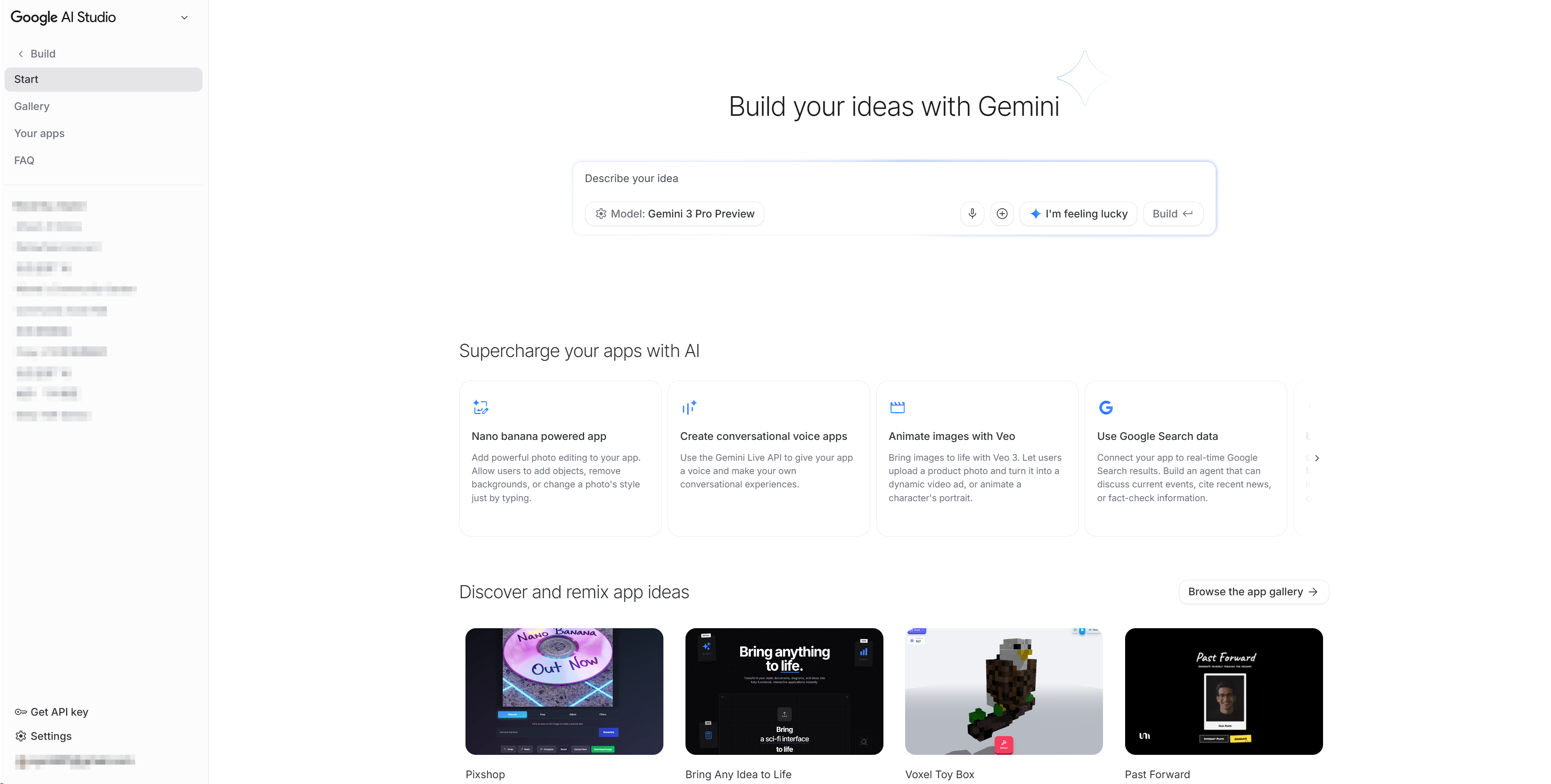
适合场景:
- 快速搭建 AI 驱动的应用原型
- 需要集成 Gemini 模型能力的项目
- 想要一站式从设计到部署
- 免费用户
访问地址:aistudio.google.com
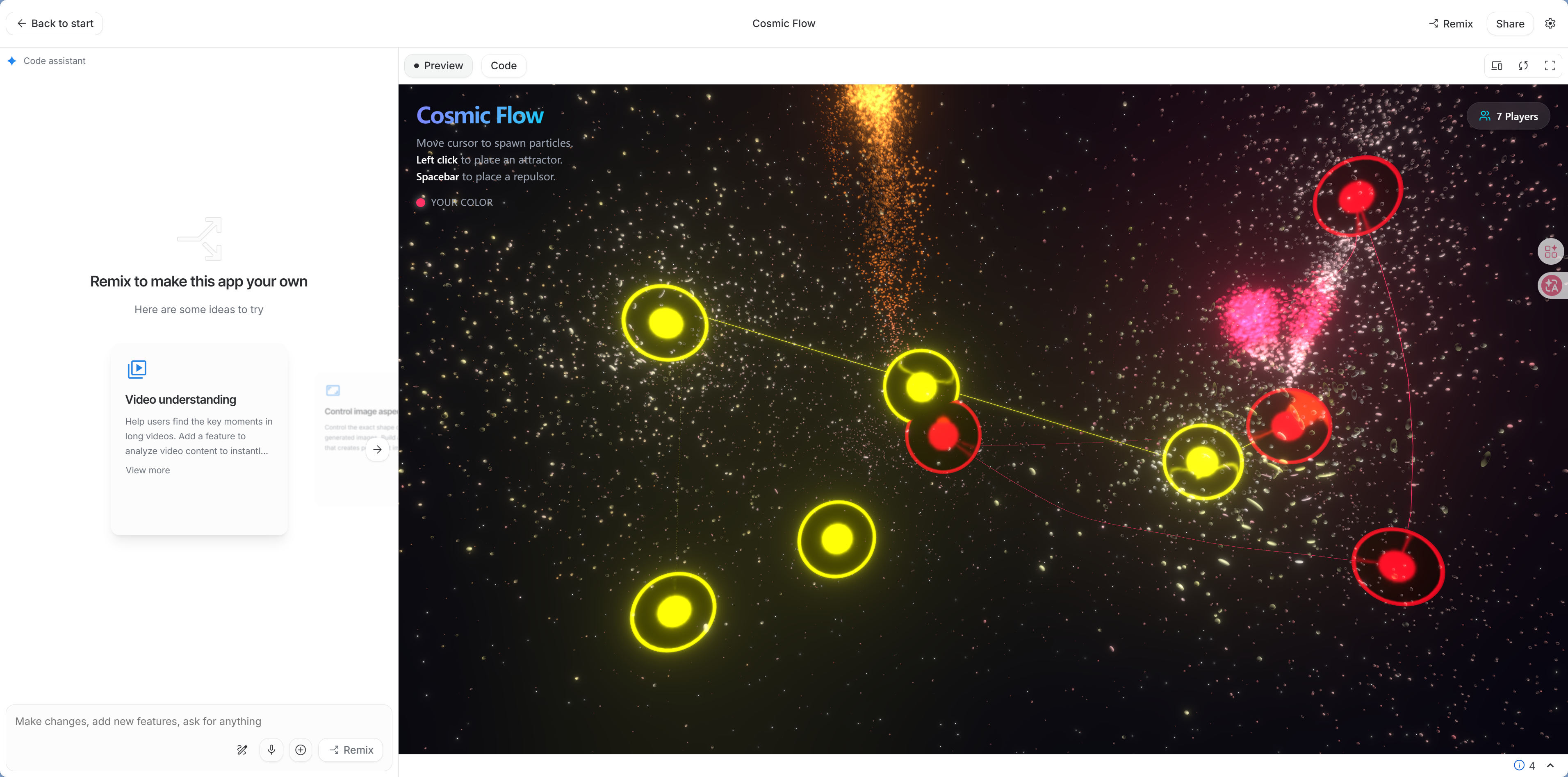 | 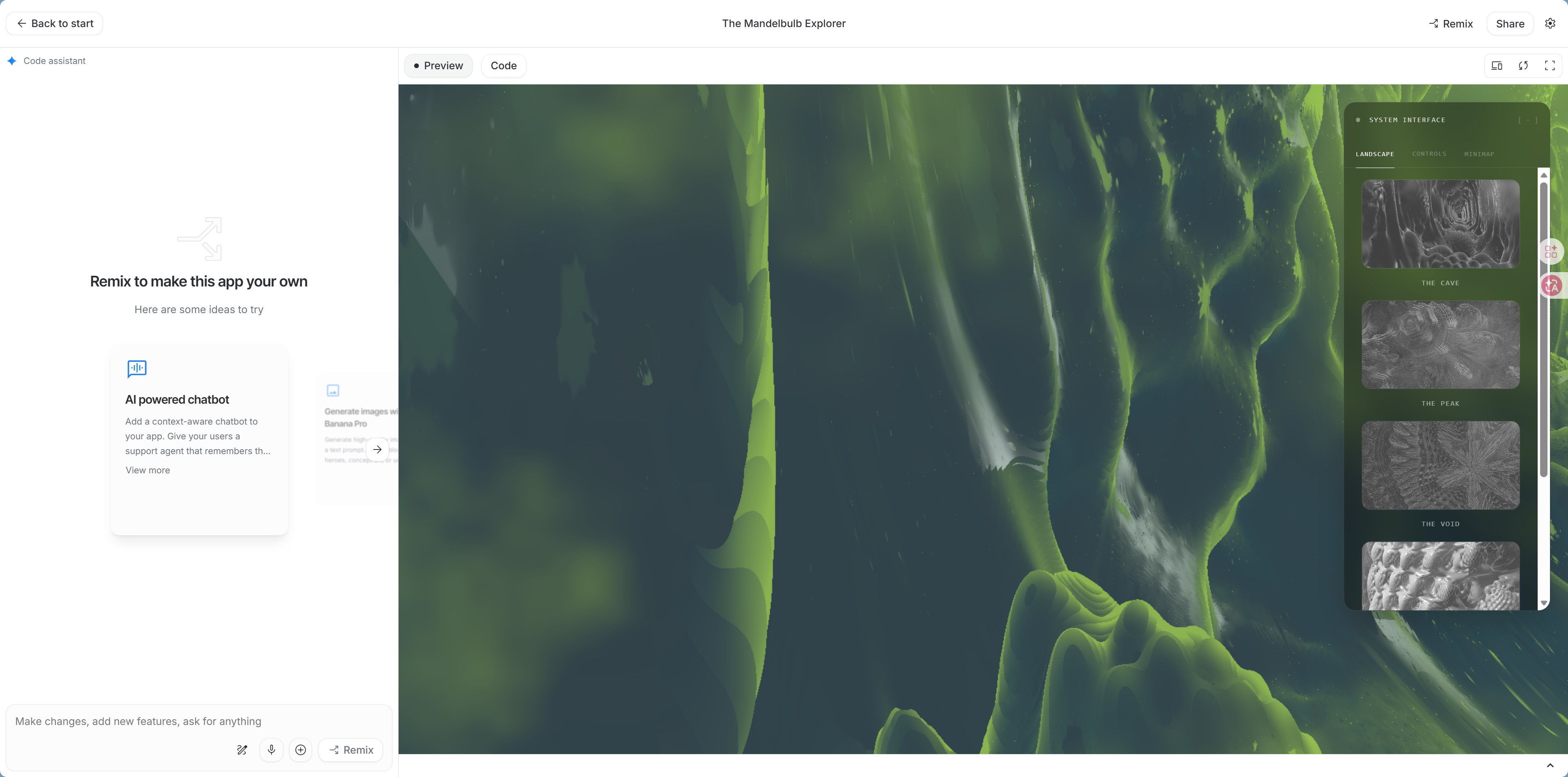 |
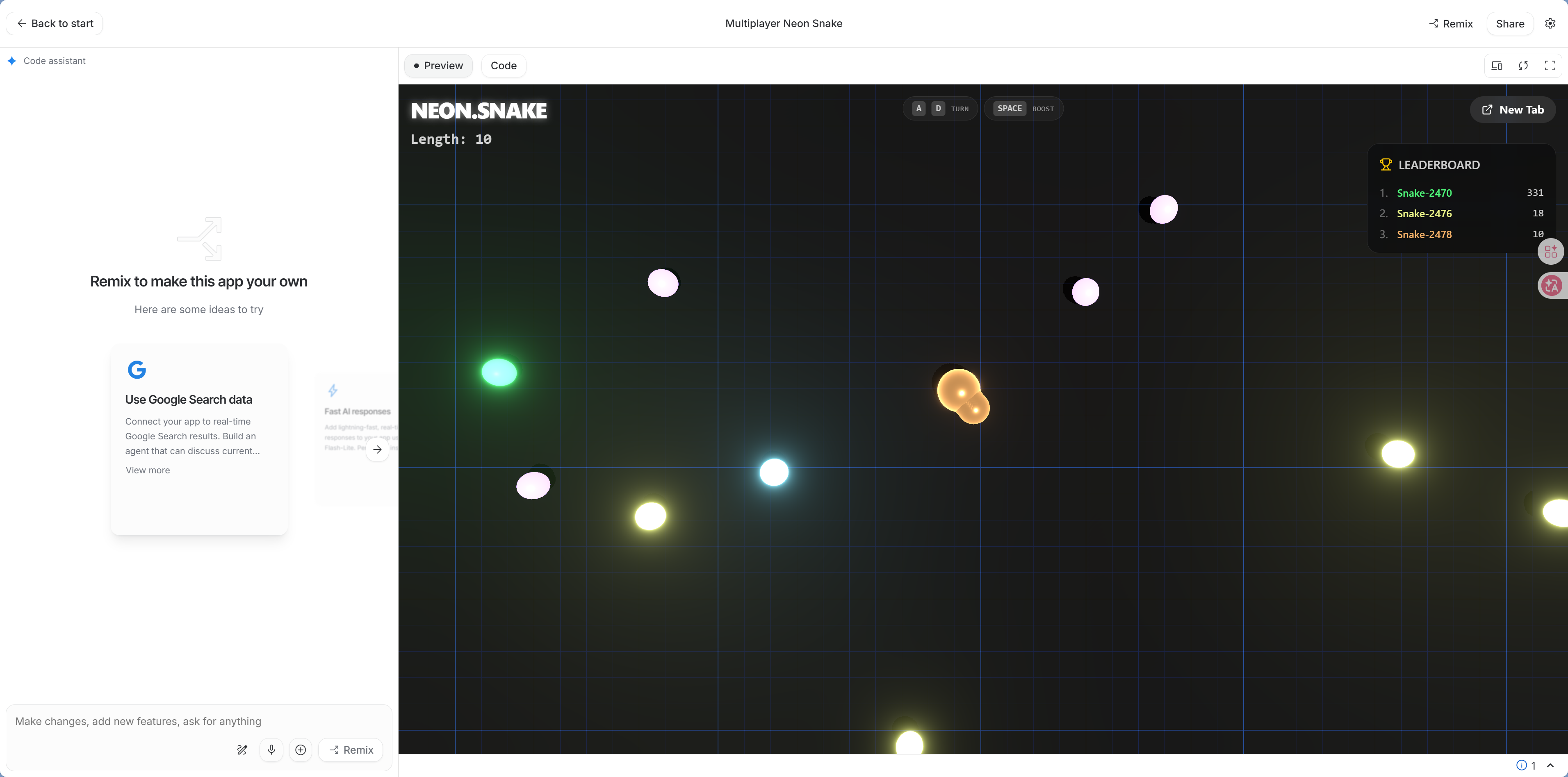 |  |
 |  |
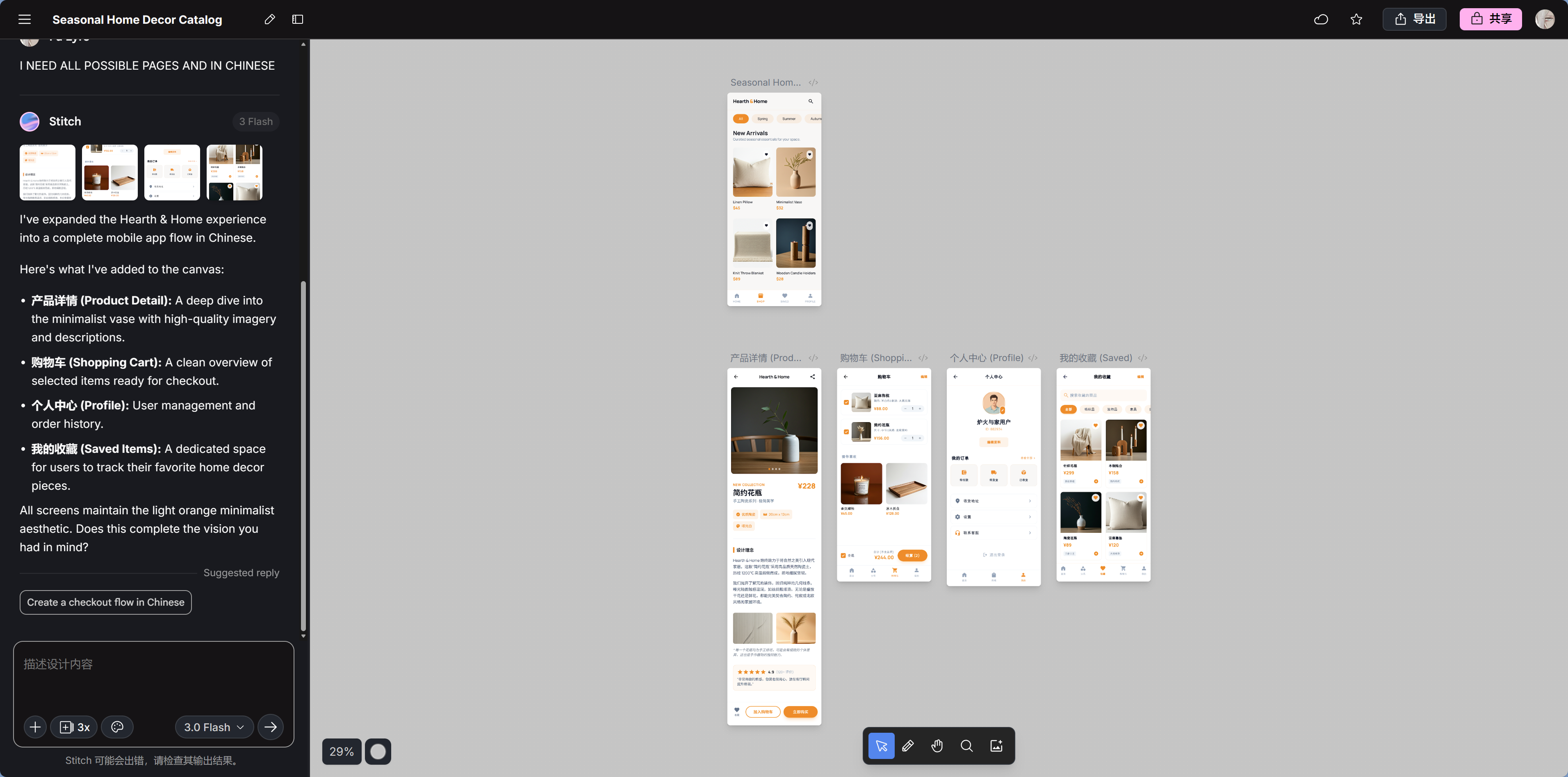
Google Stitch —— AI 原型设计
Google 推出的 AI UI 原型设计工具,可以从文字描述或草图生成完整的 UI 设计稿。
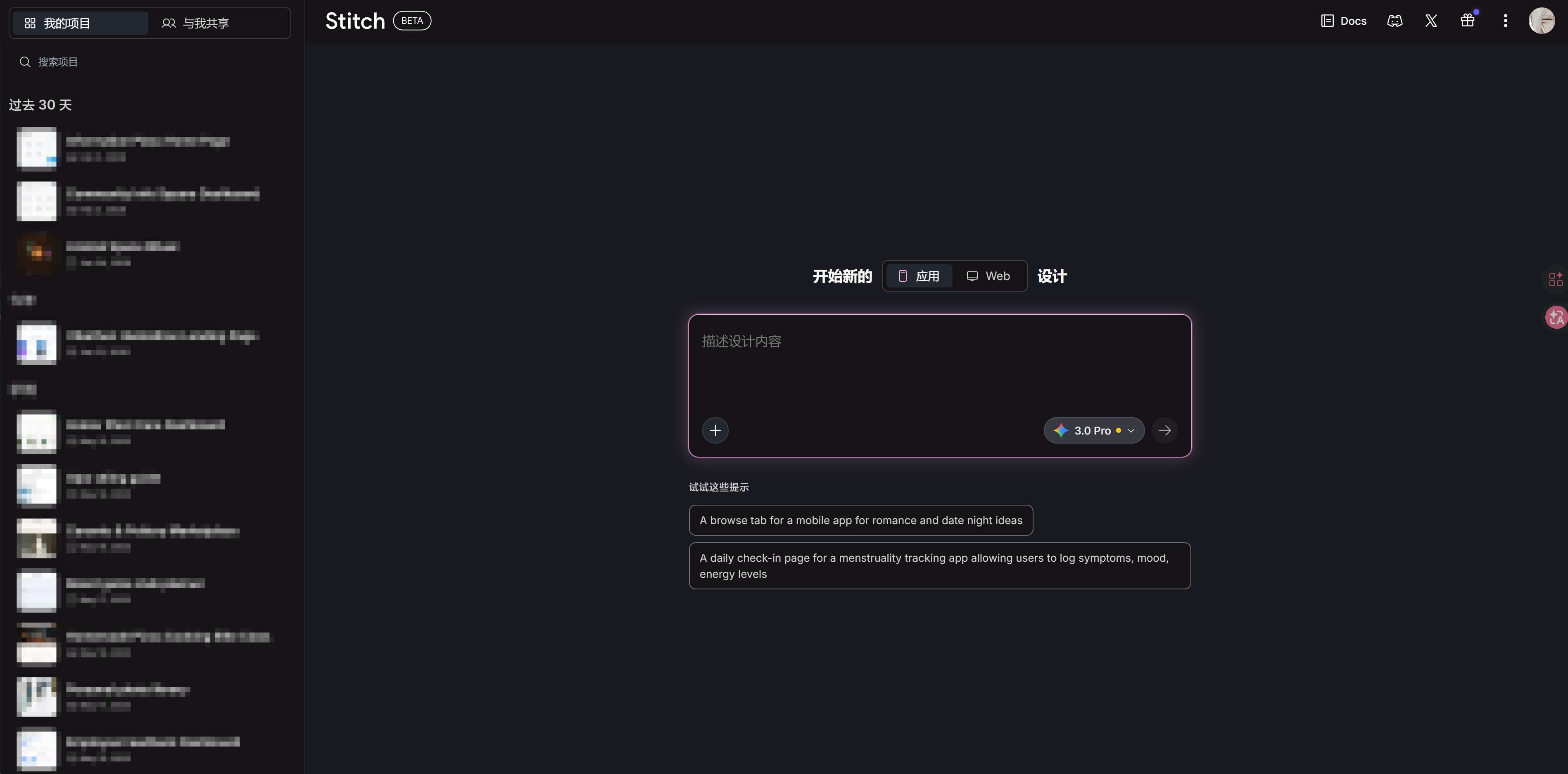
适合场景:
- 从零开始设计页面布局
- 需要设计稿而不是代码(设计稿是一张可以看但不能跑的图,代码是可以直接运行的程序——Stitch 给你的是前者)
- 想快速验证产品想法的视觉效果
- 免费
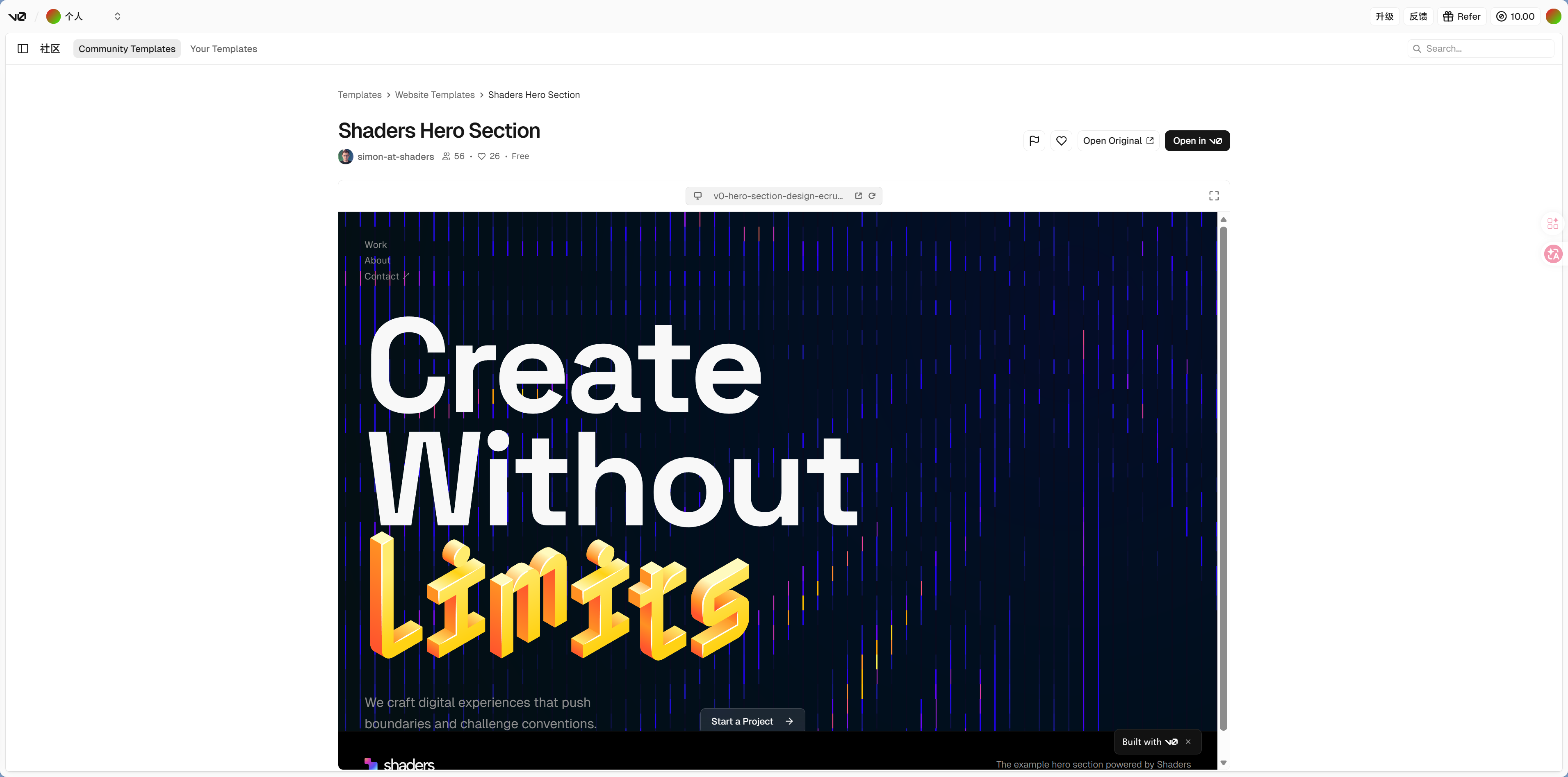
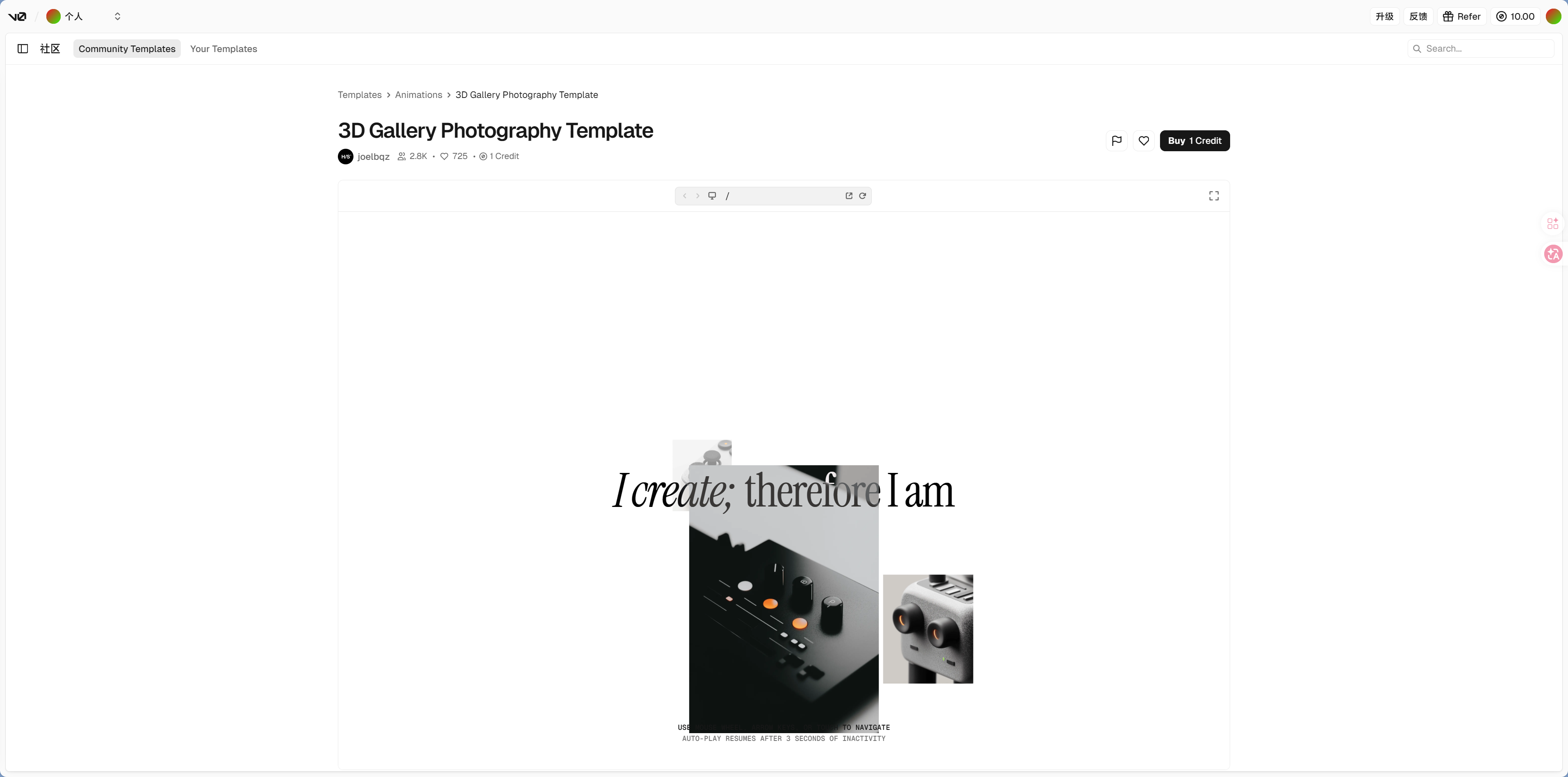
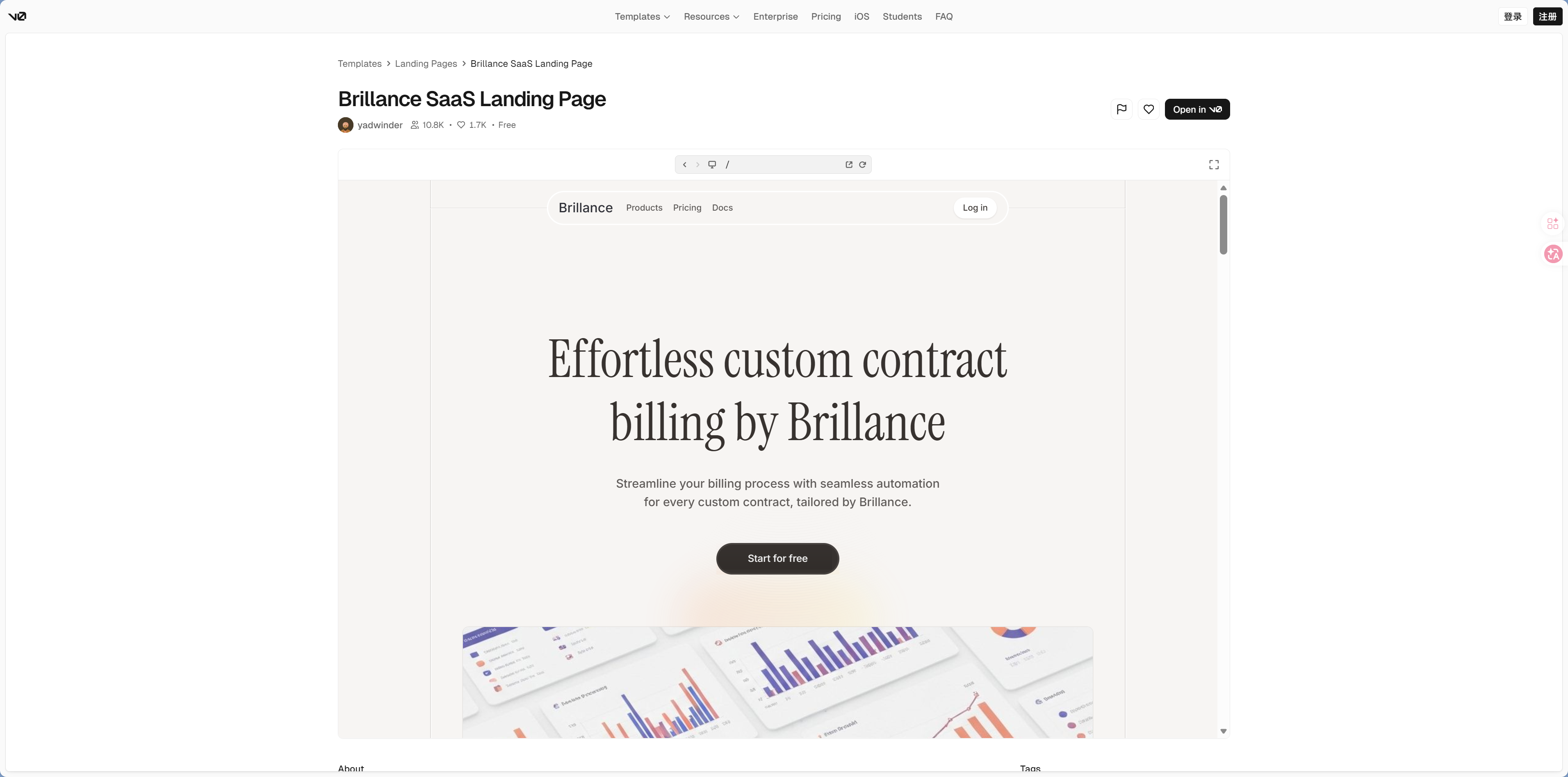
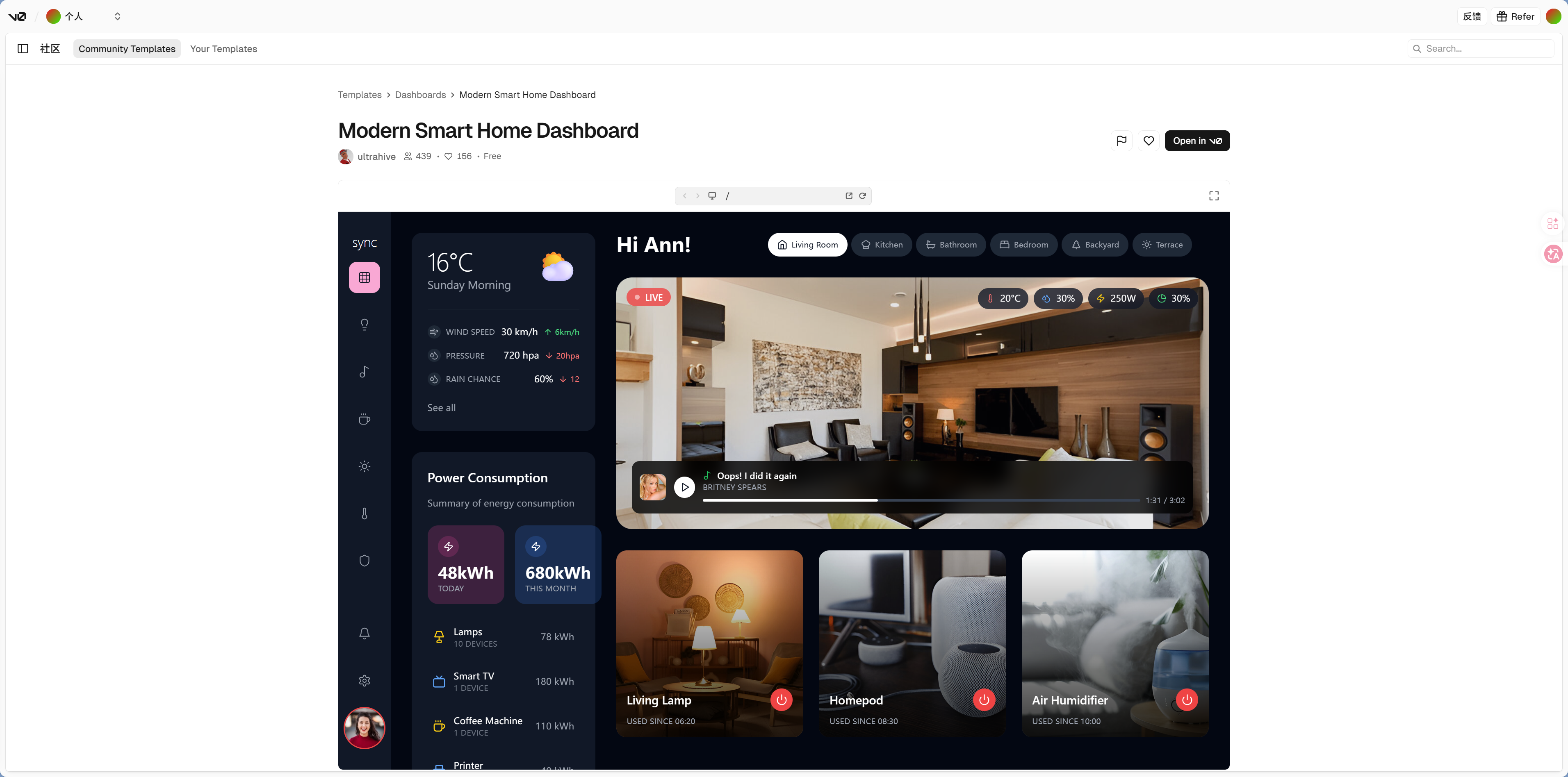
v0.app —— AI UI 代码生成器
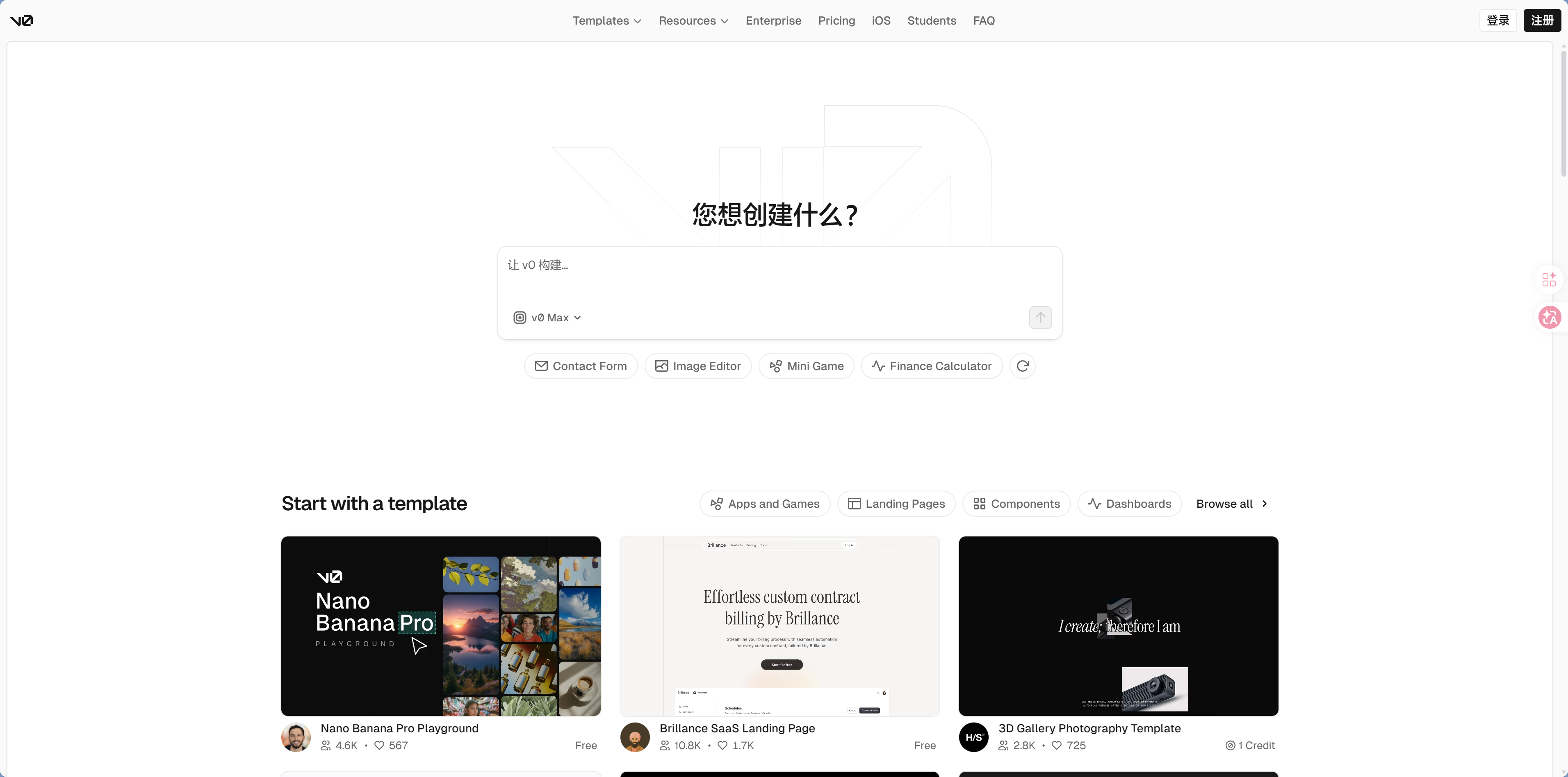
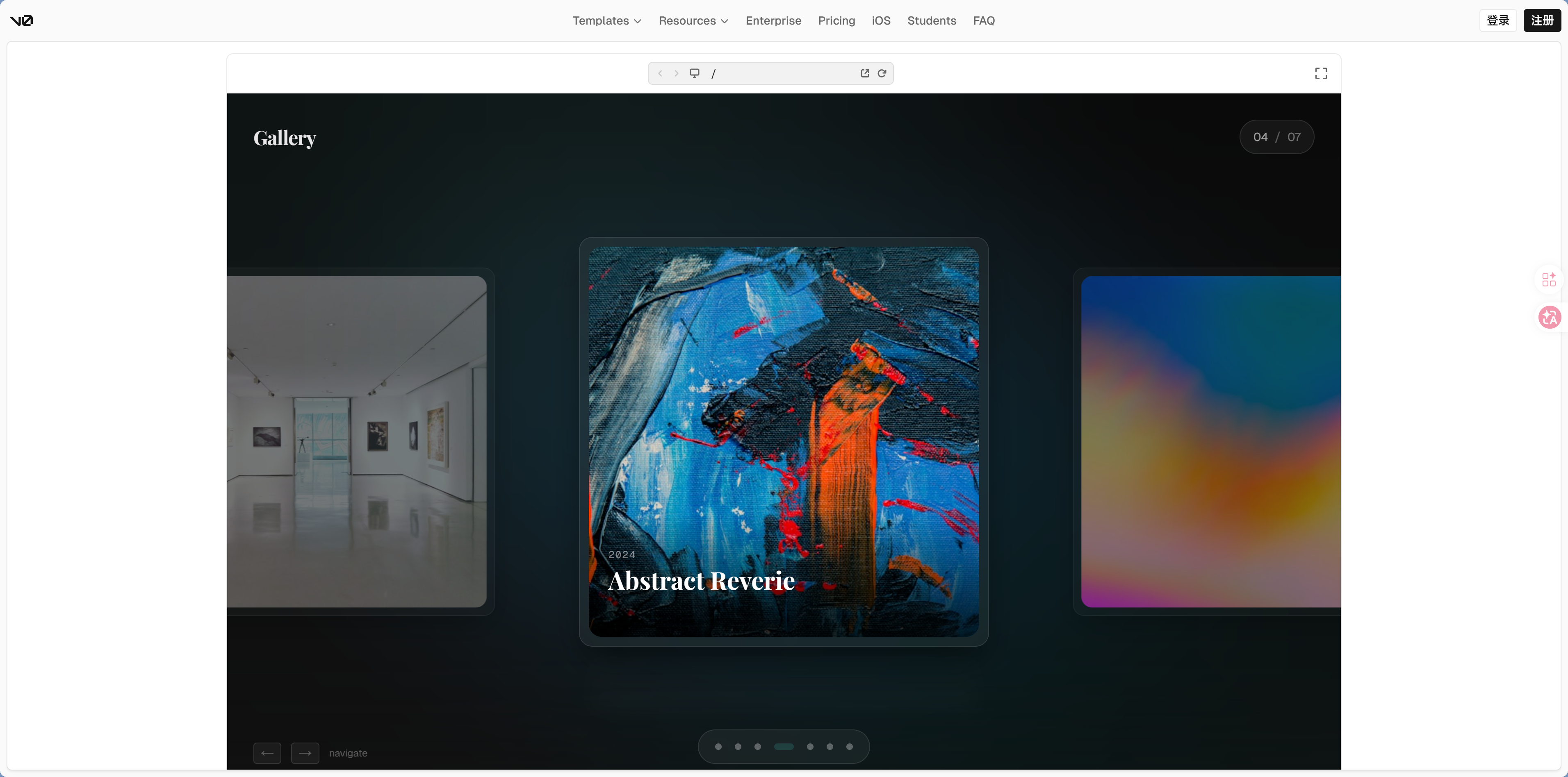
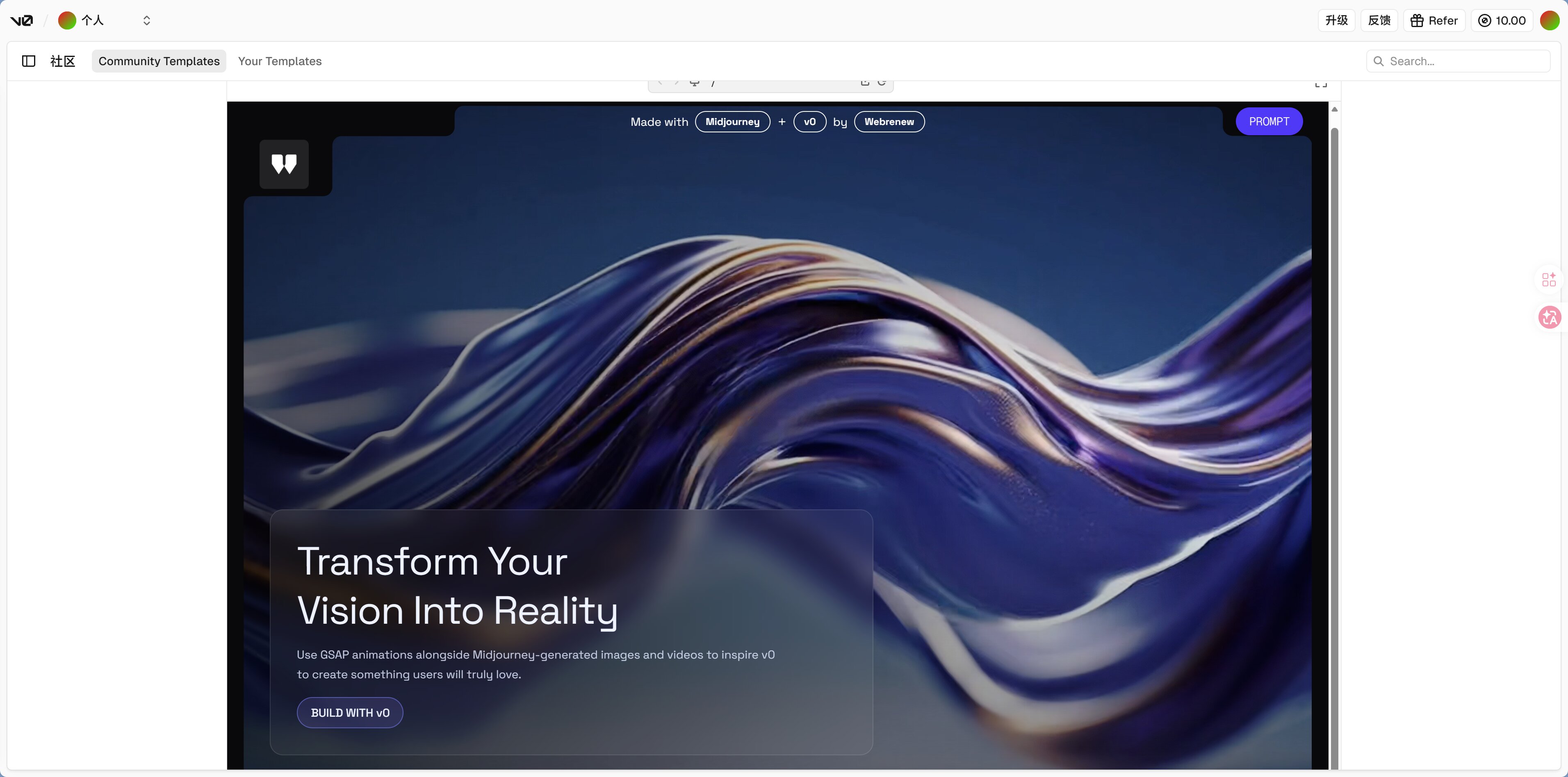
Vercel 出品,用自然语言描述你想要的界面,它直接生成 React + Tailwind + shadcn/ui 代码。
适合场景:
- 快速生成单个组件或页面原型
- 需要 shadcn/ui 风格的代码
- 想要可以直接复制到项目里的代码
 |  |
 |  |
 |  |
Figma —— 设计界的标准工具
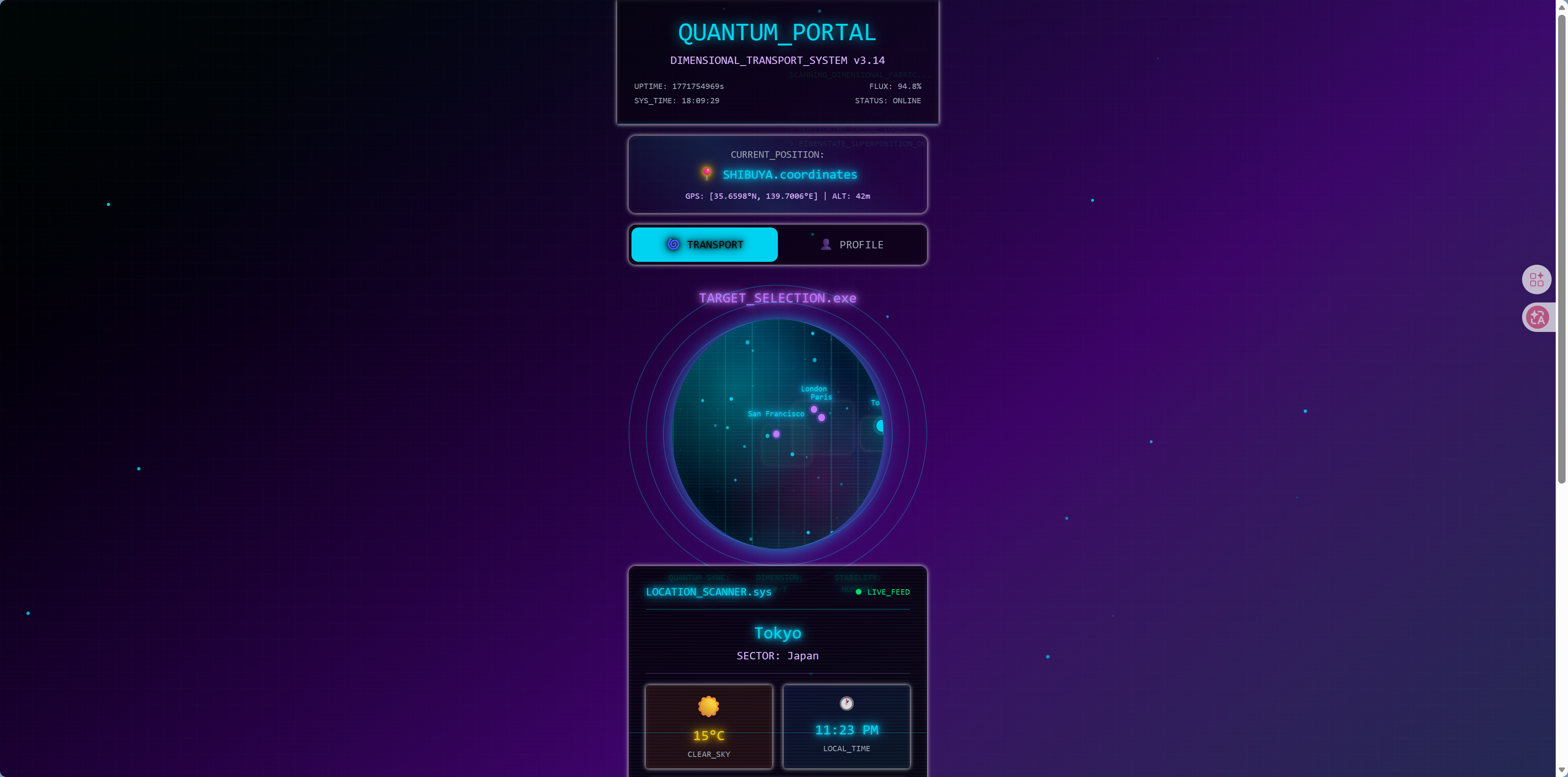
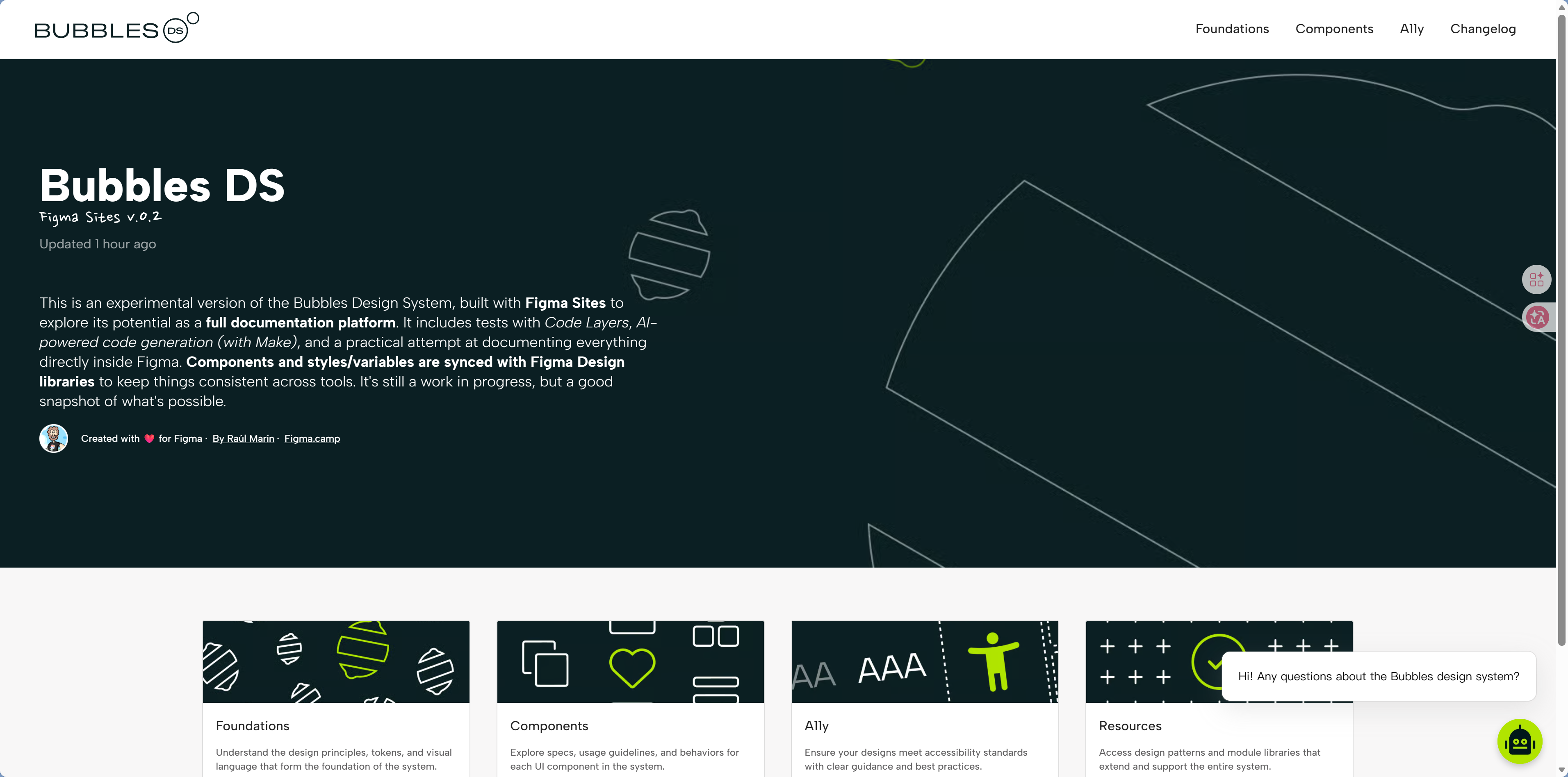
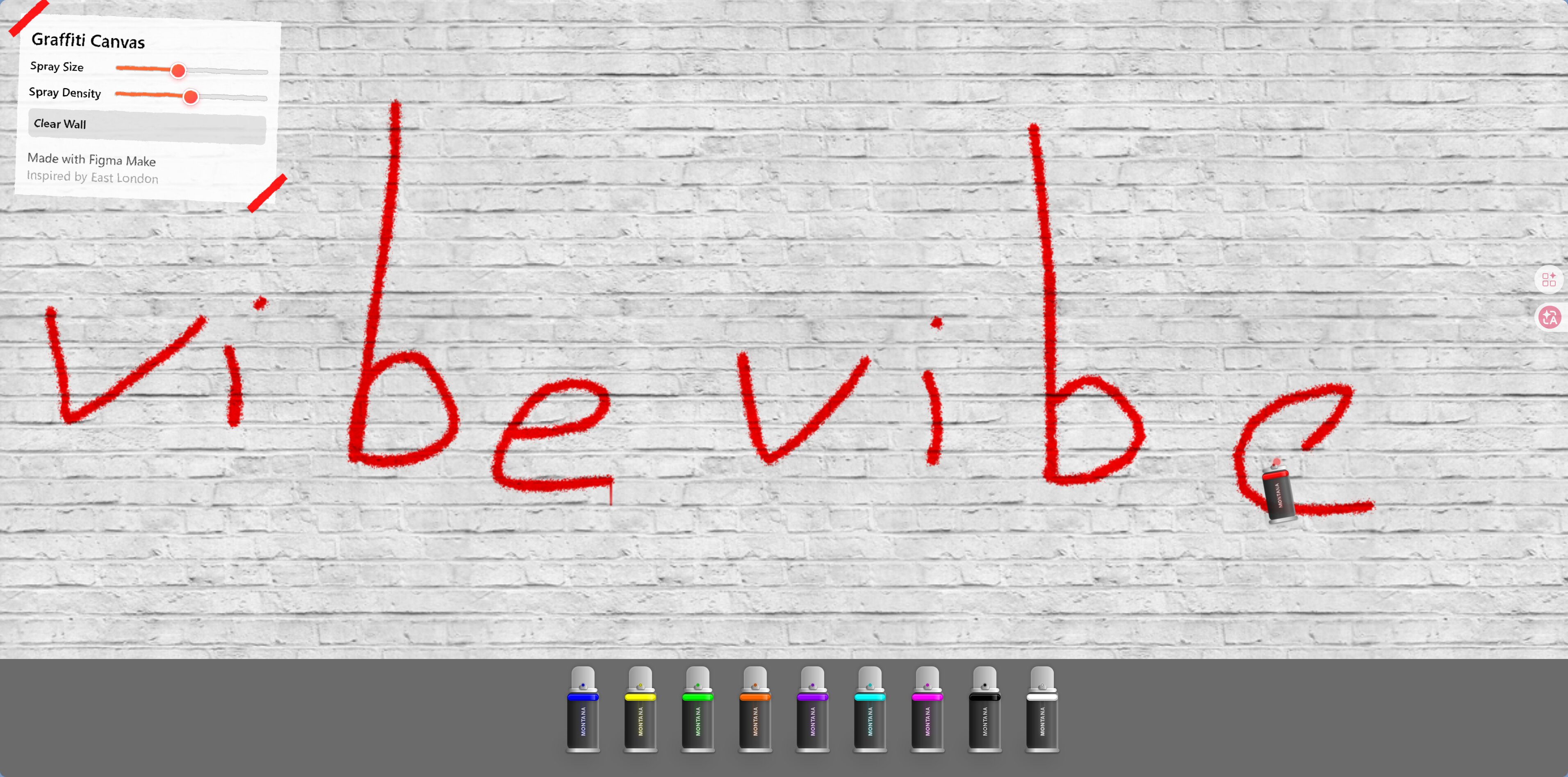
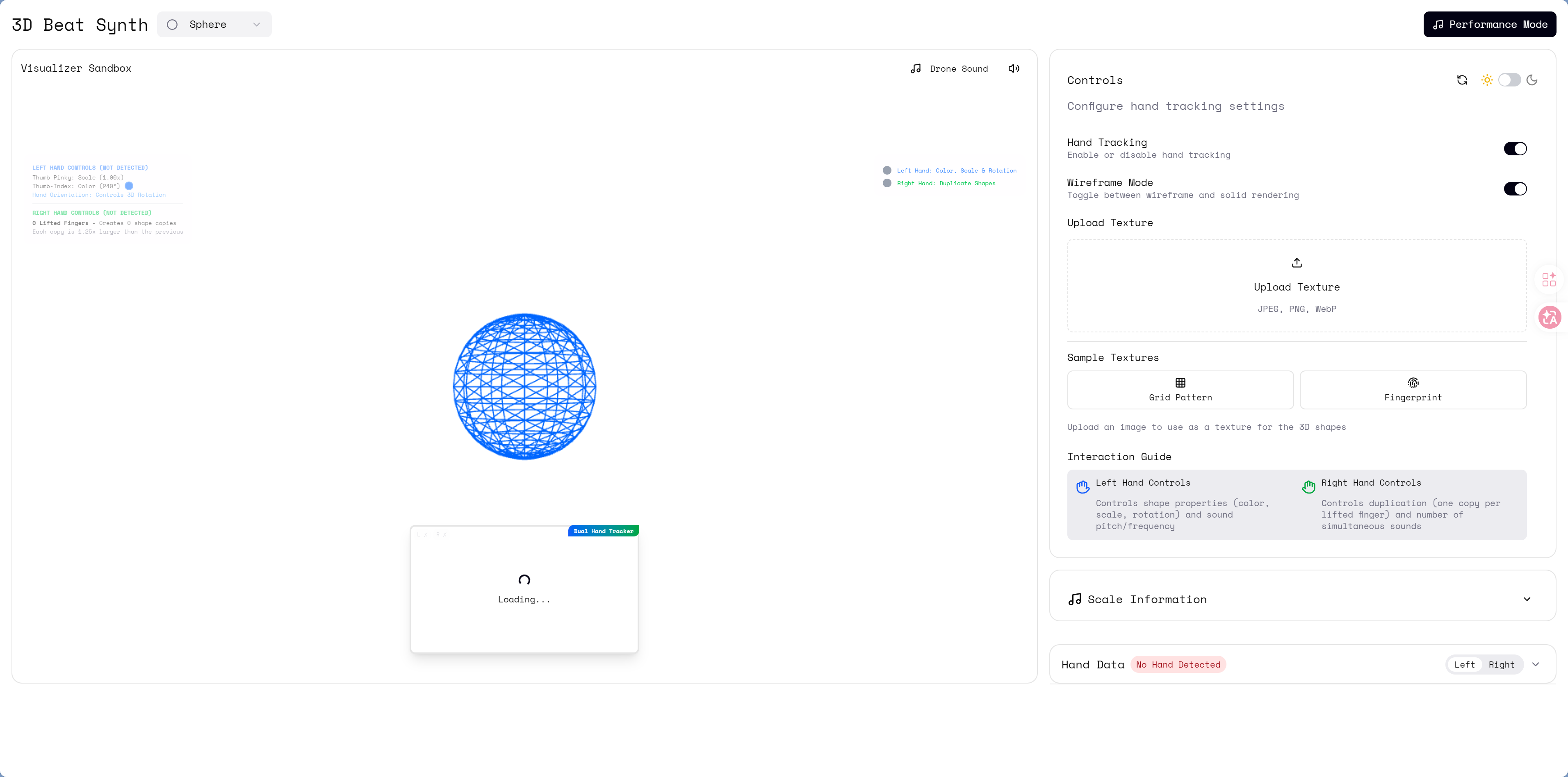
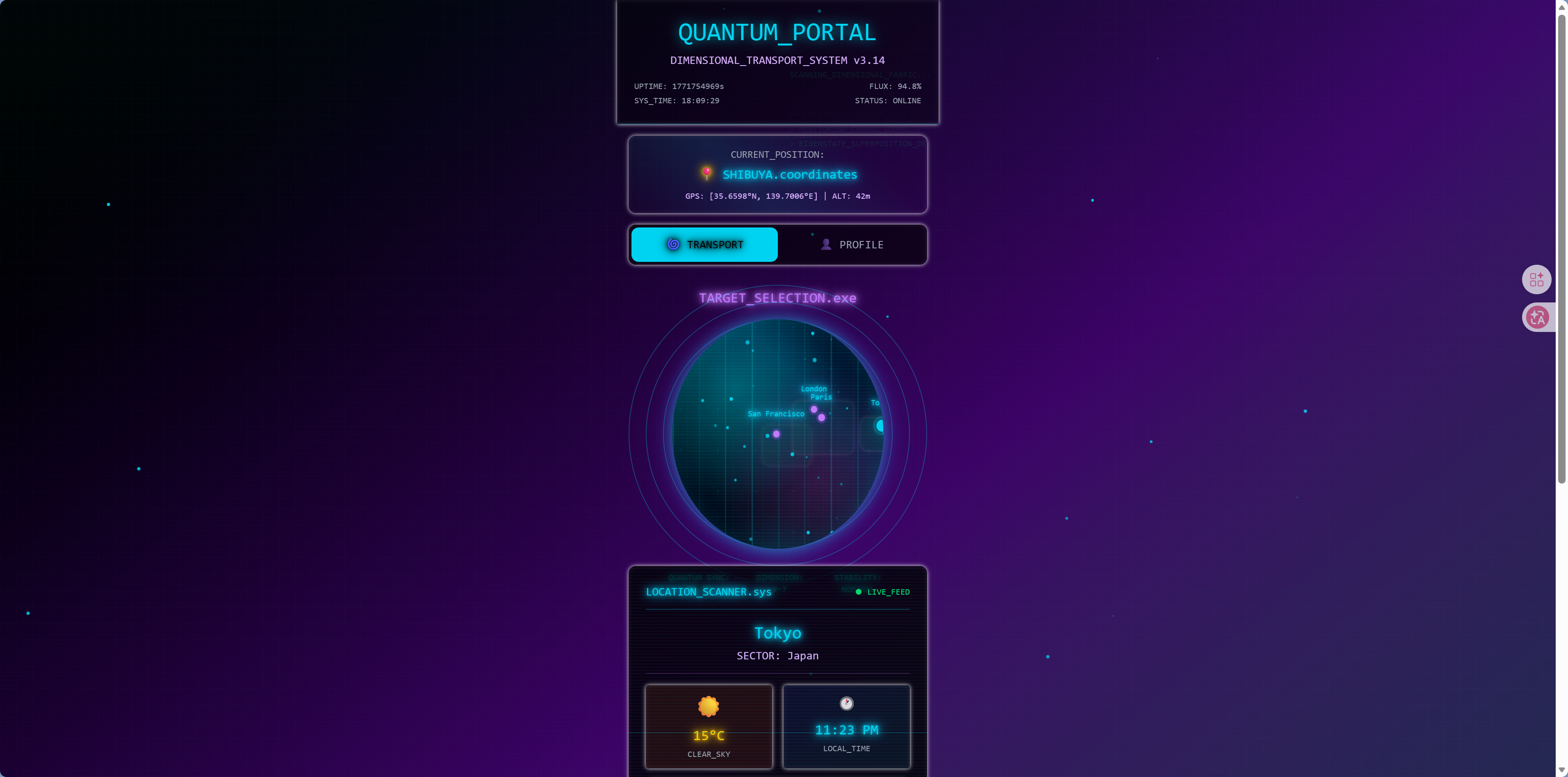
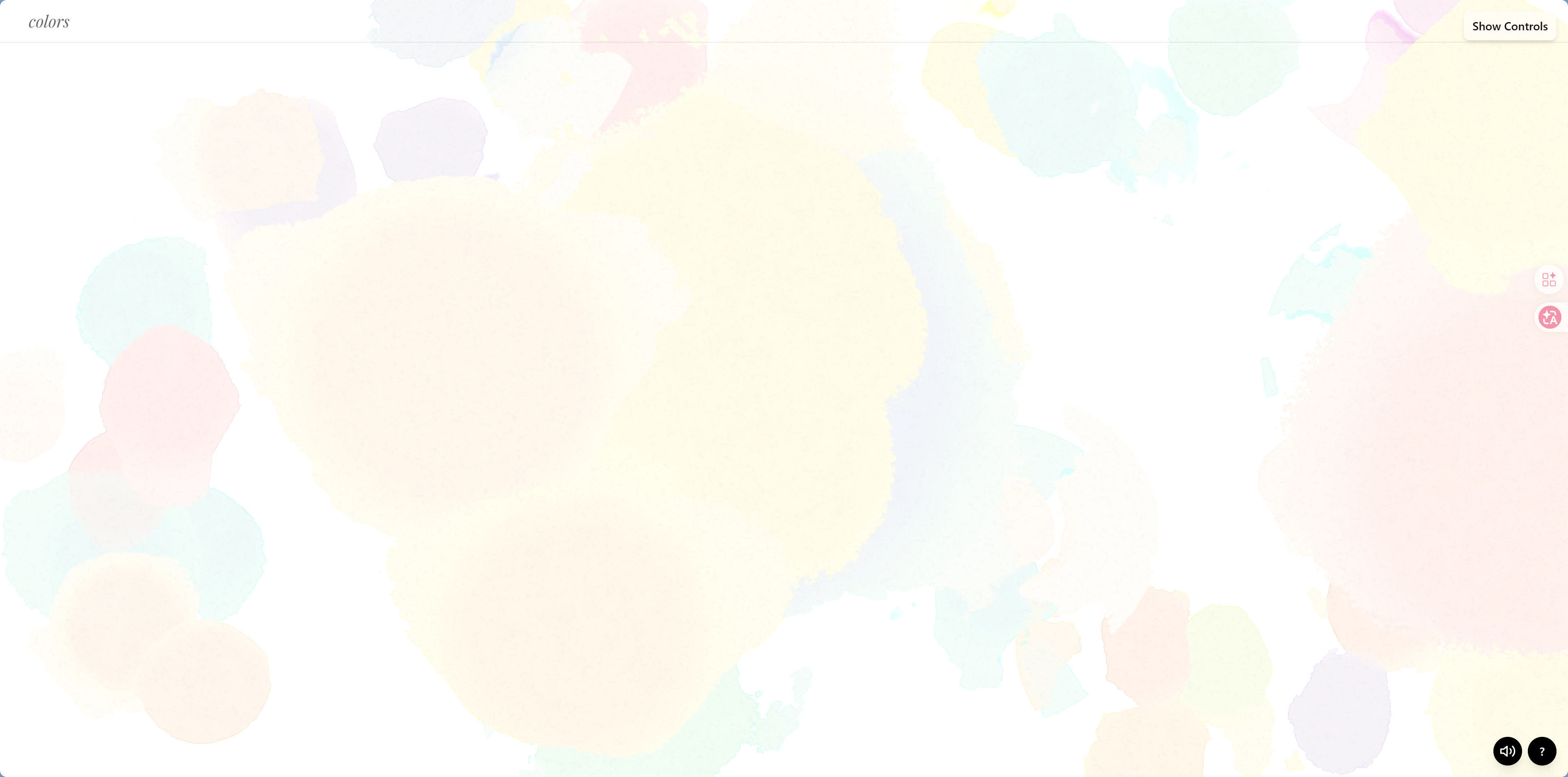
Figma 是专业设计师的标配工具,现在也加入了 AI 辅助功能。它不直接生成代码,但能帮你做出精确的设计稿。如果你对页面的视觉效果有明确想法,但用文字描述不清楚,Figma 就是你的画板——先画出来,再让 AI 照着写代码。
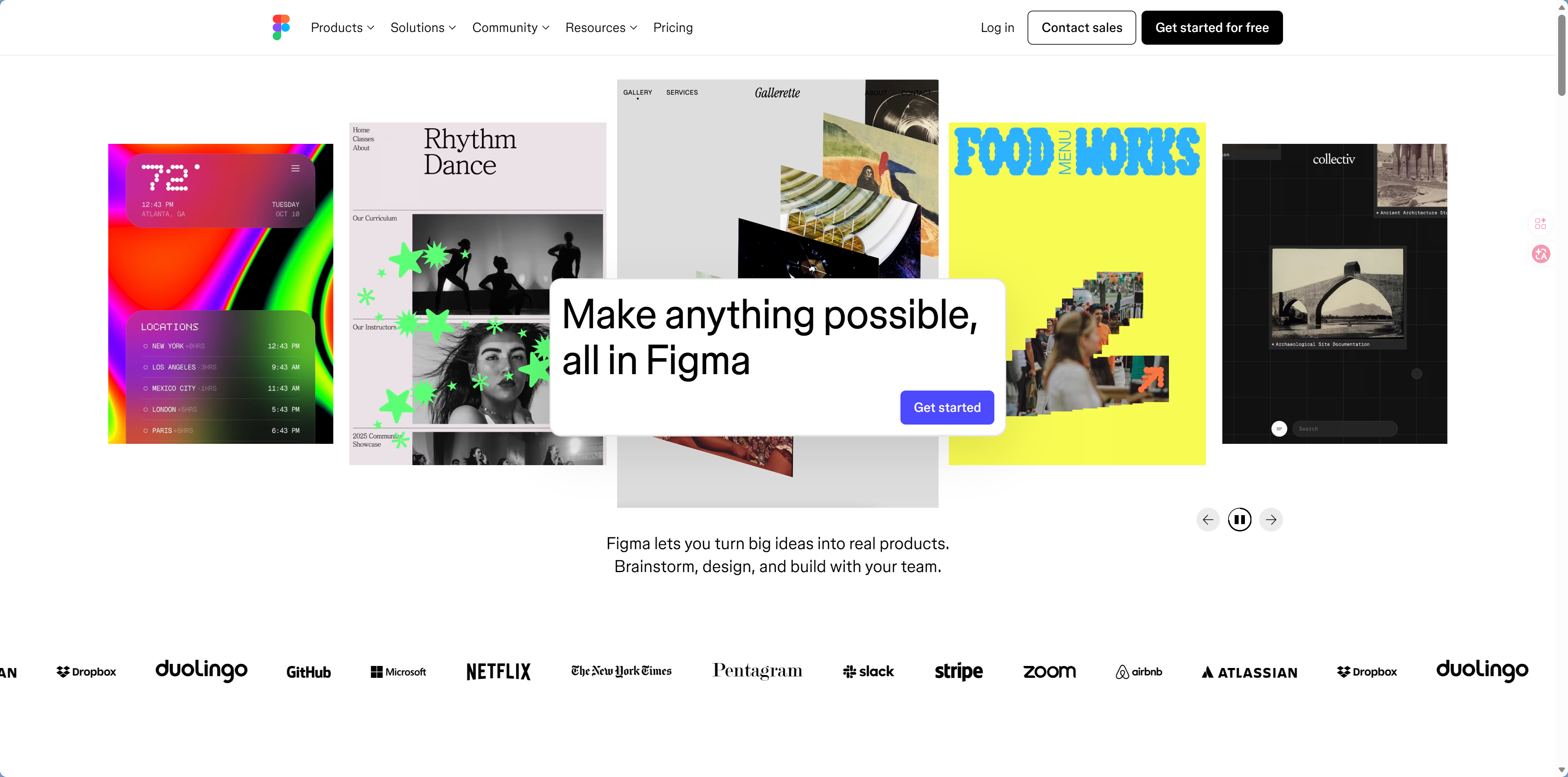
适合场景:
- 需要精确到像素的设计稿
- 团队协作设计(设计师 + 开发者)
- 需要设计系统和组件规范
与 Claude Code 配合:
Claude Code 可以直接连接 Figma(通过一个叫 MCP 的插件协议)。配置好后,你可以直接告诉 AI:
"根据 Figma 设计稿实现这个页面"
AI 会读取 Figma 中的设计信息(颜色、间距、字体),生成匹配的代码。
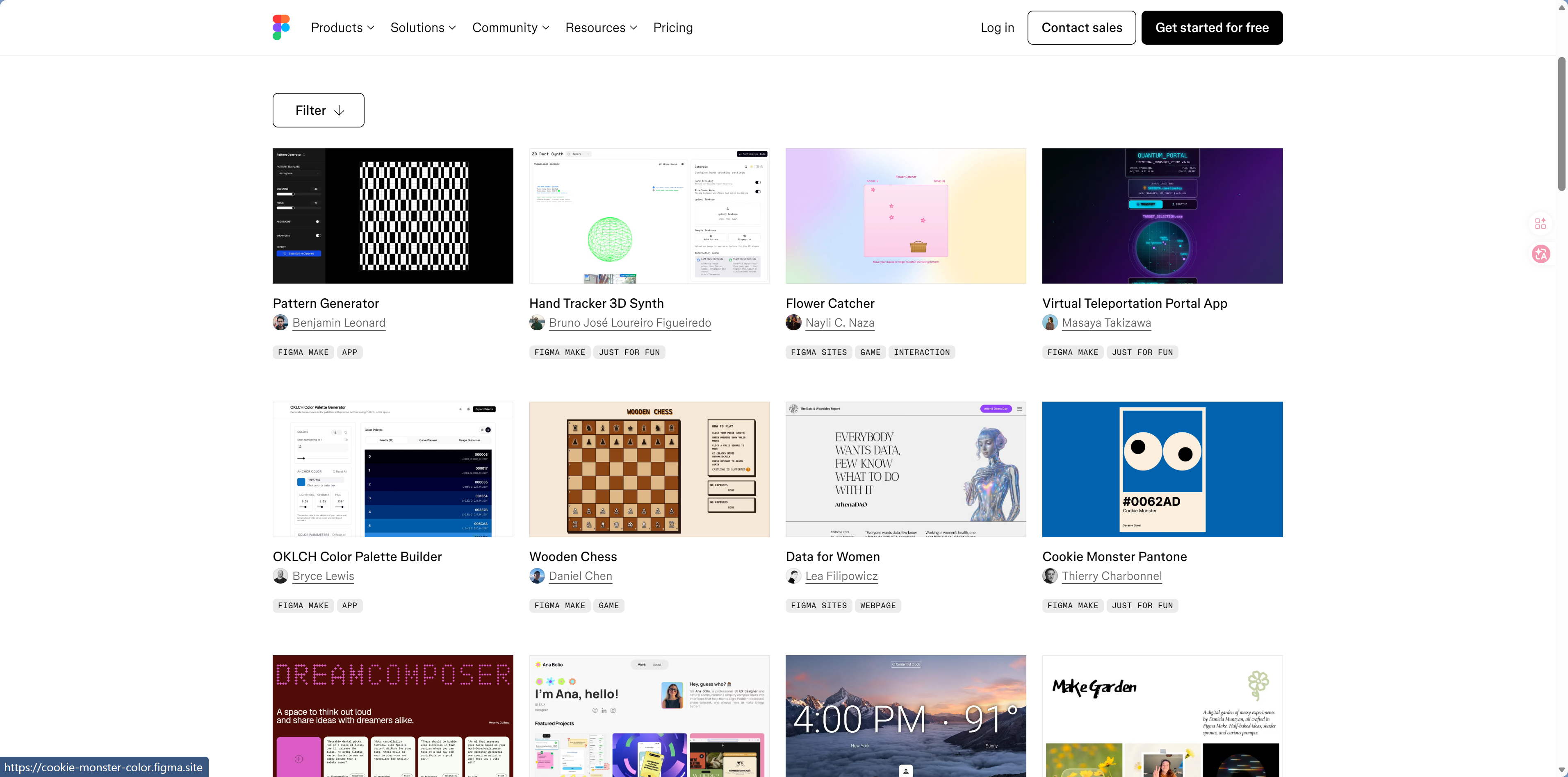
访问地址:figma.com
 |  |
 |  |
 |  |
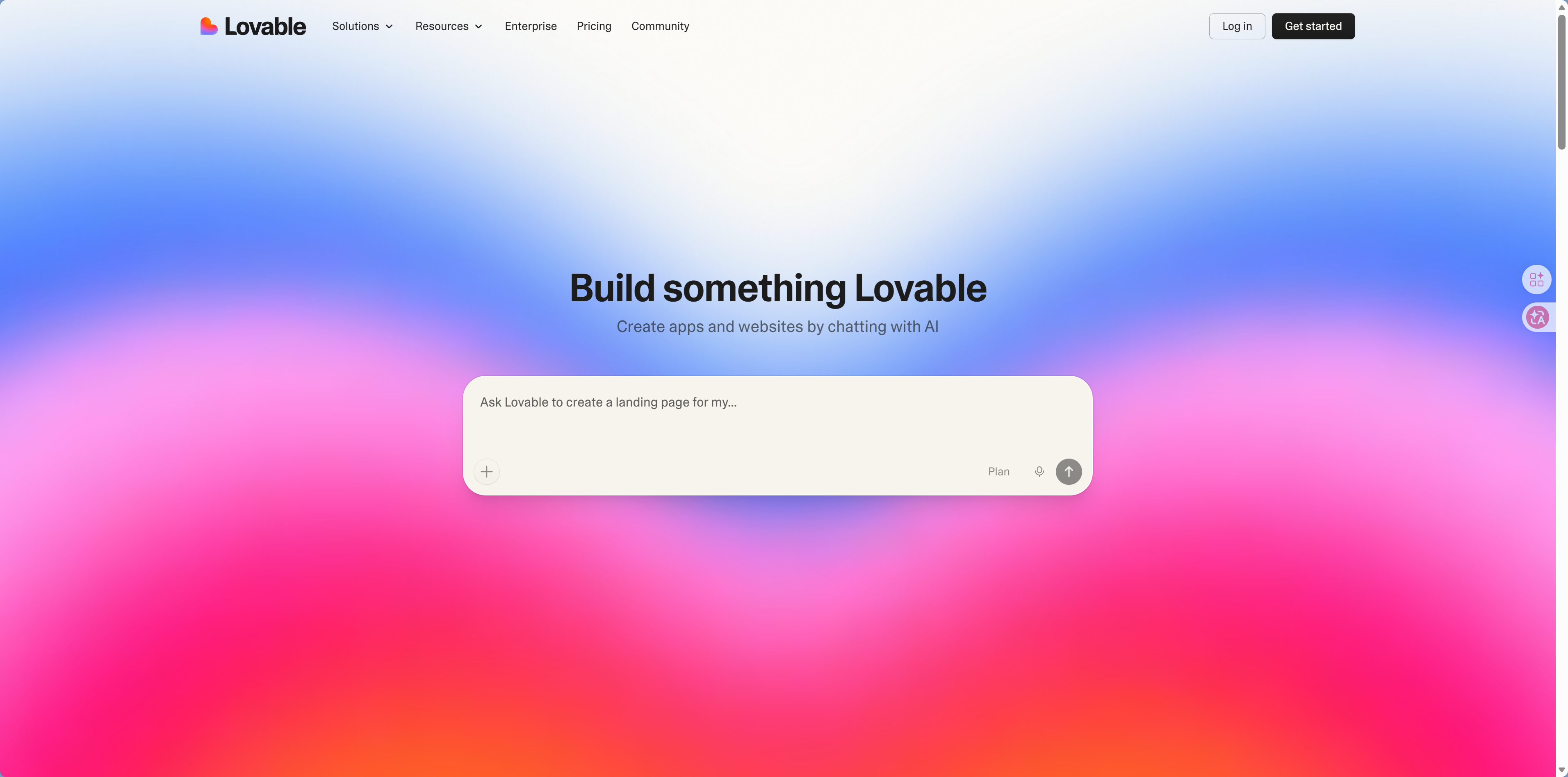
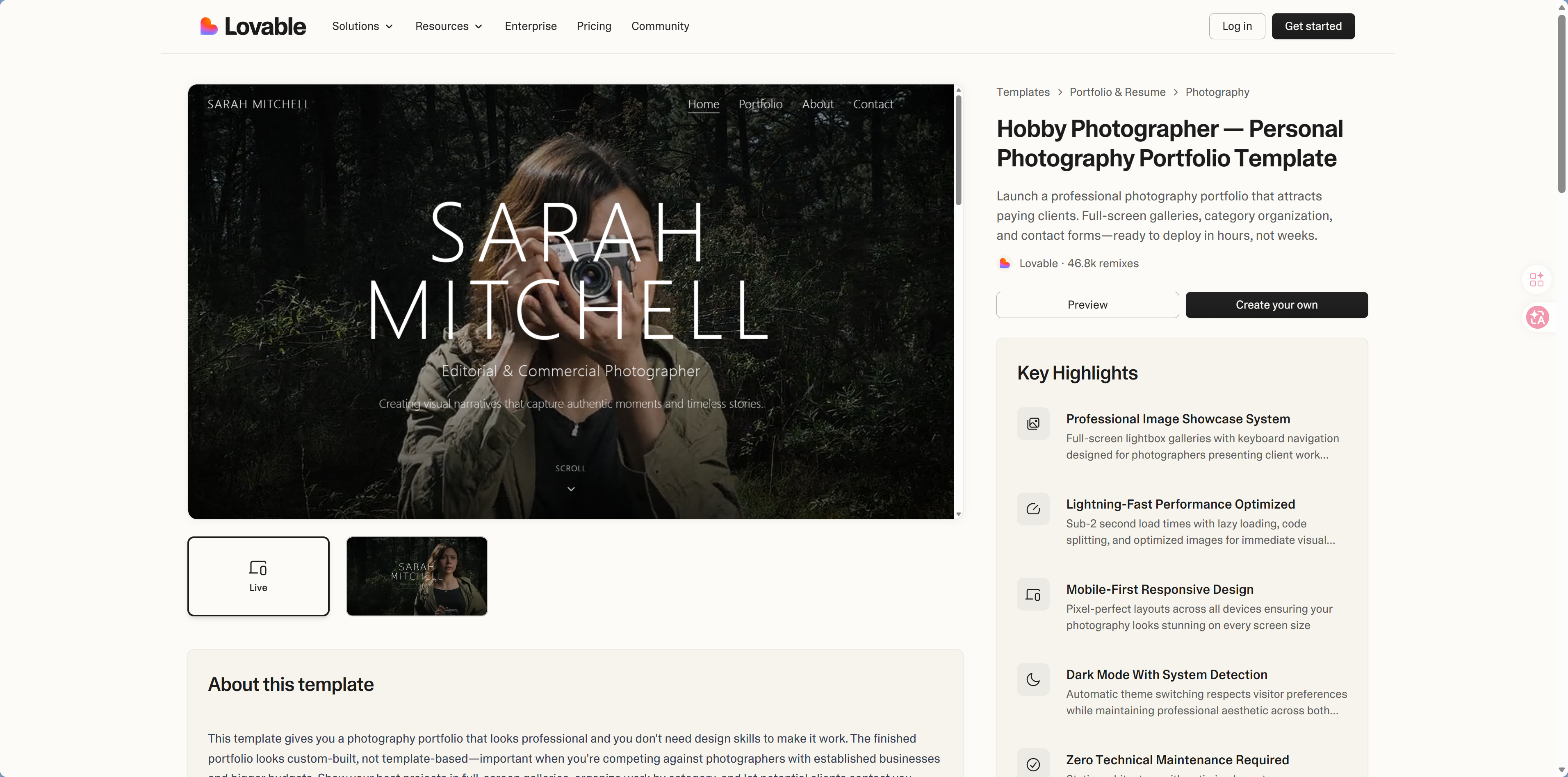
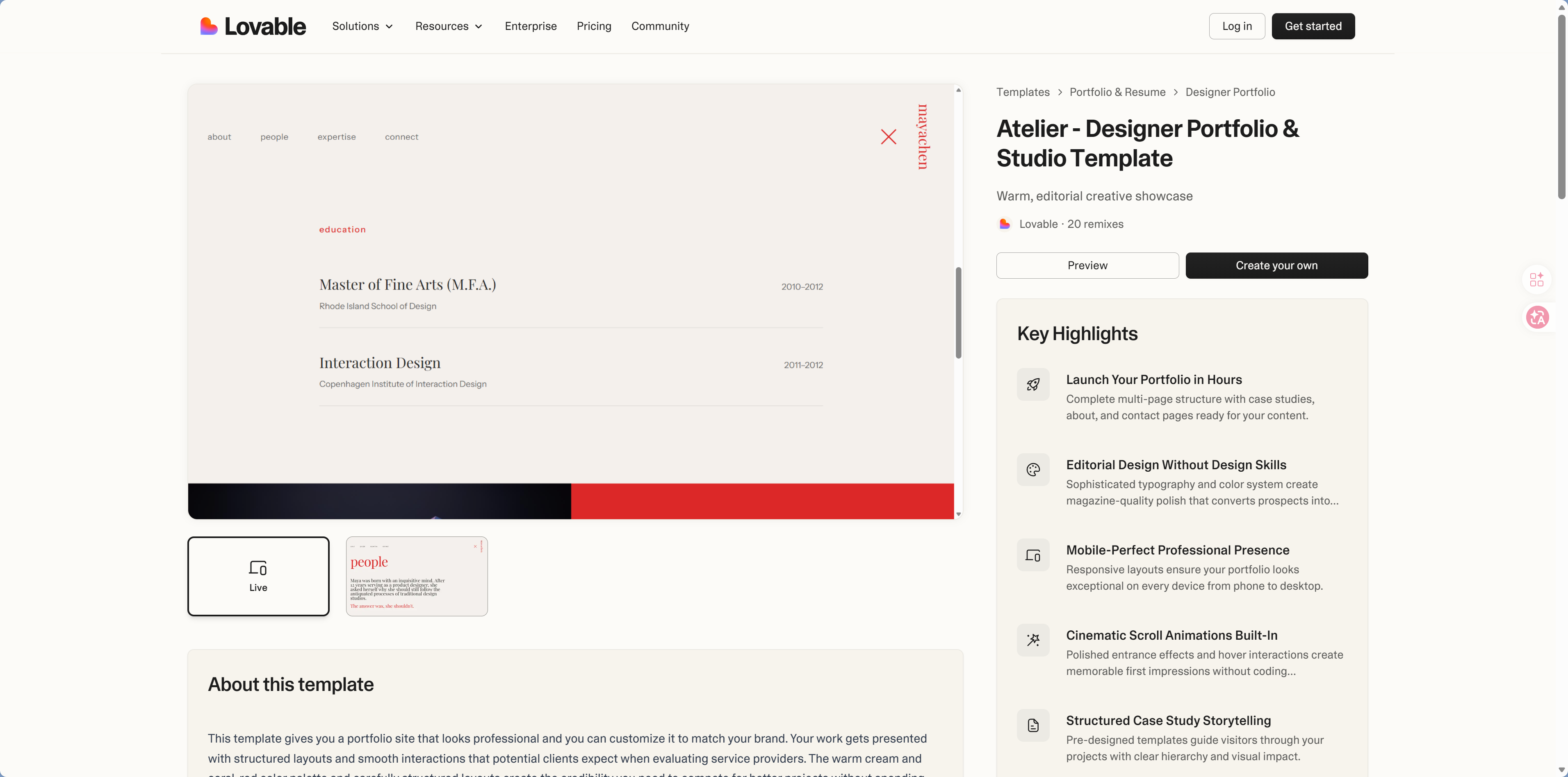
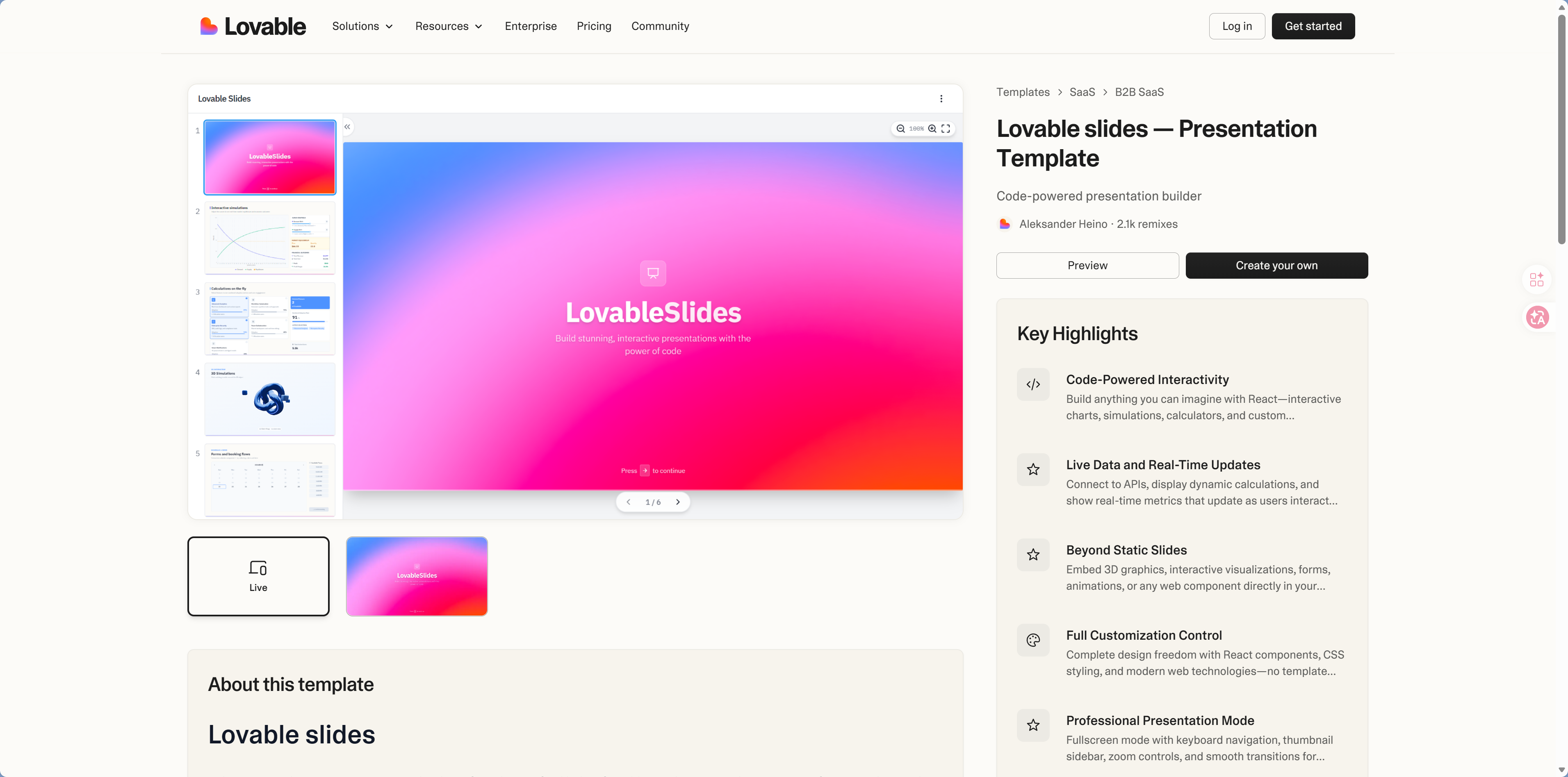
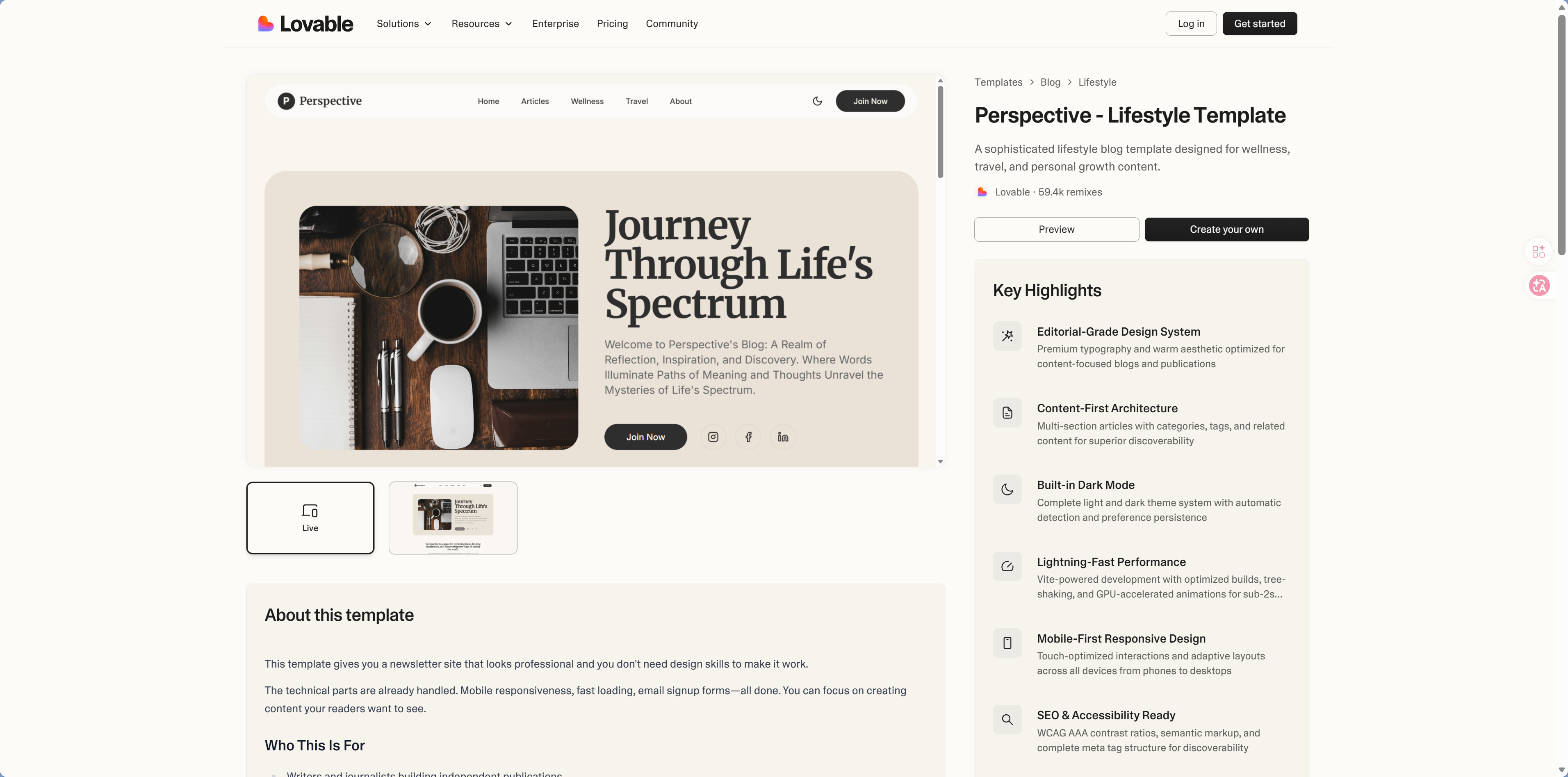
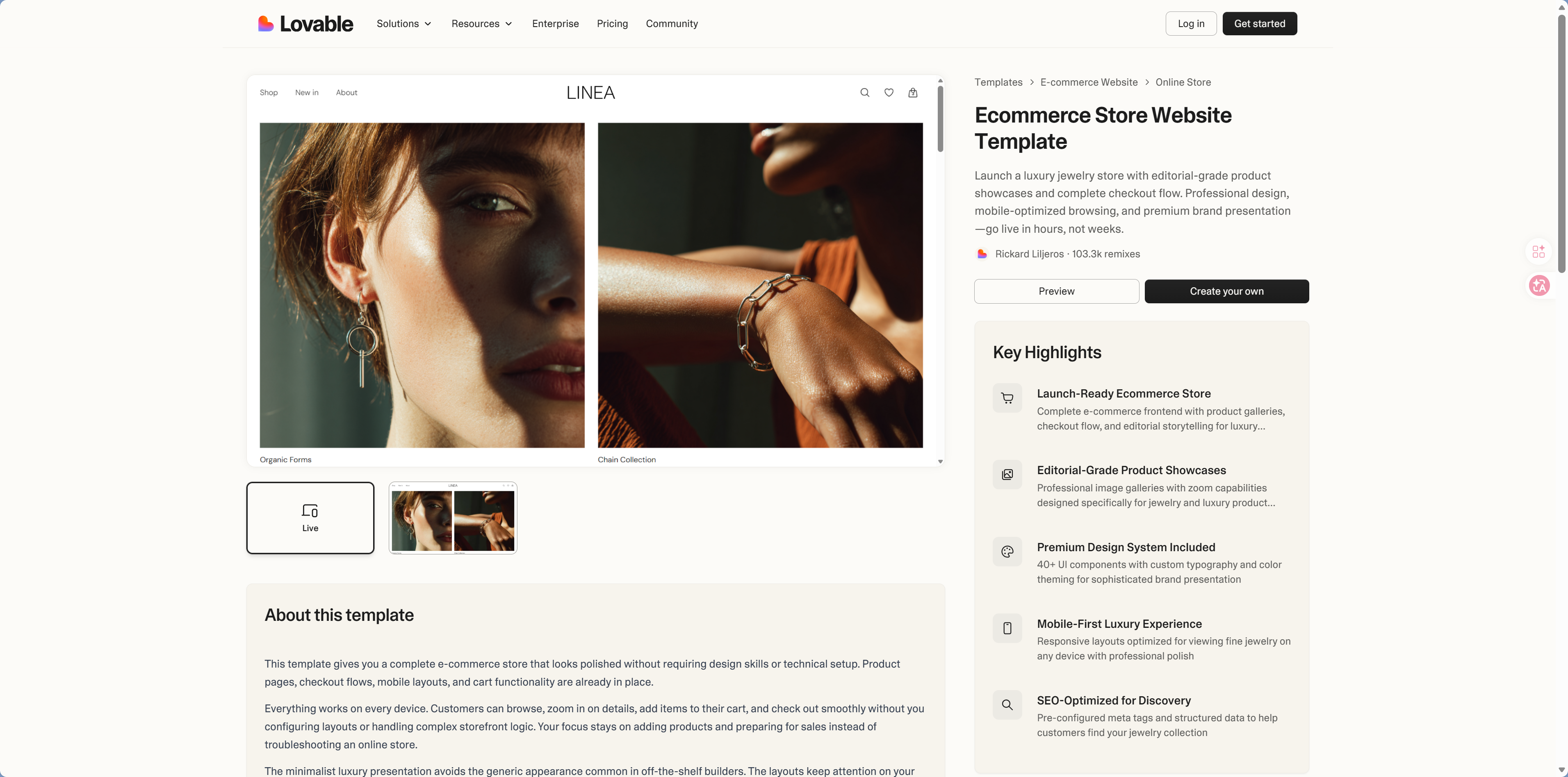
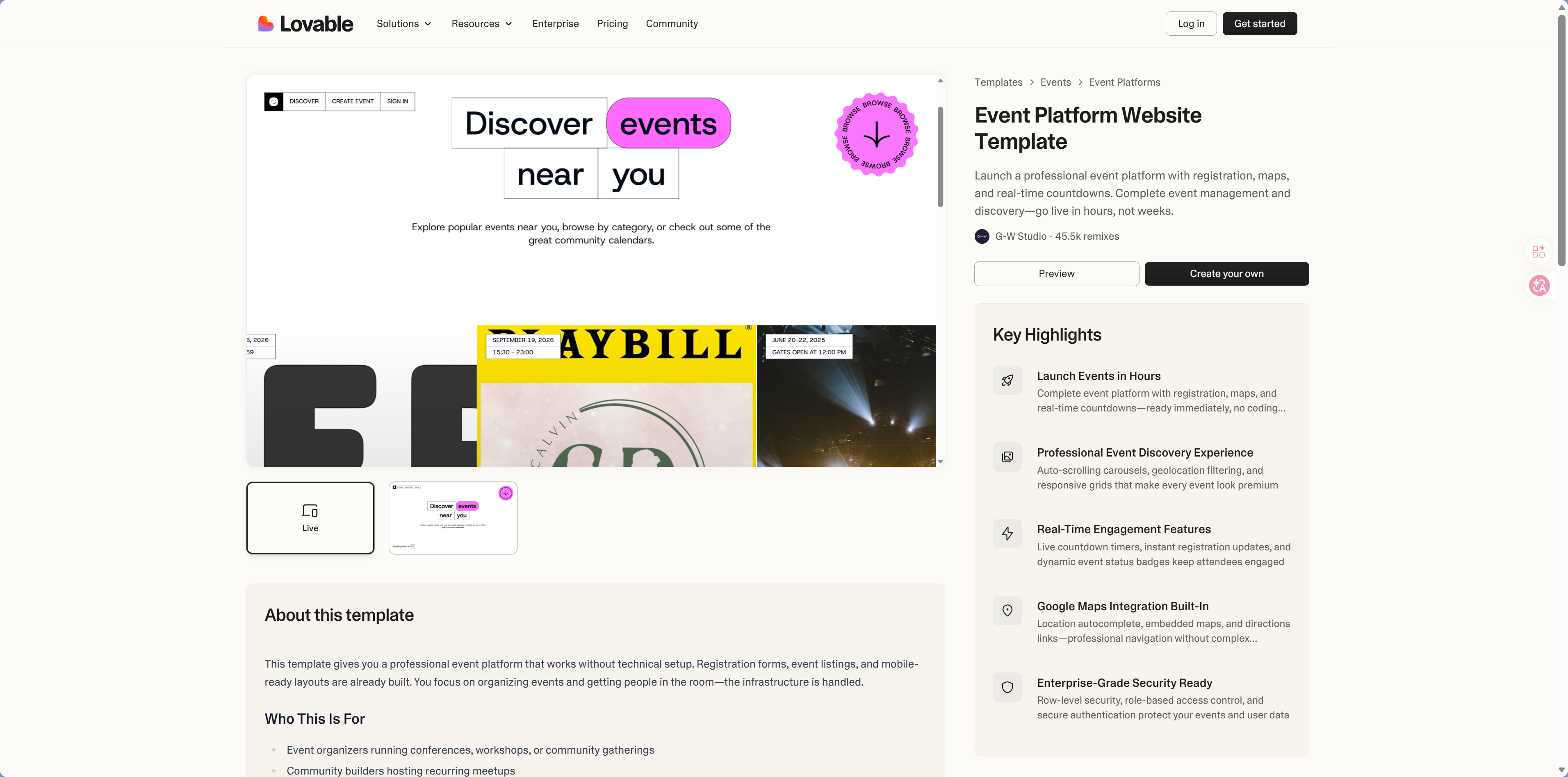
Lovable —— 全栈应用生成器
Lovable 不只是做 UI,它能生成包含前后端的完整应用。适合快速验证产品想法。和 Google AI Studio 类似,但 Lovable 更侧重于生成可部署的成品,而不只是原型。
访问地址:lovable.dev
 |  |
 |  |
 |  |
工具选择指南与推荐工作流
让 AI 帮你选工具
不确定用哪个?直接问 AI:
"我想做一个电商产品详情页,有图片轮播、价格展示、加入购物车按钮。用什么工具最快?"
AI 会根据你的具体需求推荐最合适的工具和工作流。
工具只是手段
AI 工具能帮你快速生成界面,但产品设计思维仍然是你的核心竞争力。工具会不断更新换代,但"理解用户需要什么"这个能力永远不会过时。
下一步
知道了用什么工具,接下来看看有哪些现成的组件库可以用。继续看 5.2 组件库。