
13.1 域名购买与 DNS 配置
本节目标:购买一个属于你的域名,配置 DNS 解析,让用户通过自定义域名访问你的应用。
小明决定给自己的网站买个正式的域名。他打开搜索引擎,输入"免费域名"——老师傅一把拦住:"上一节刚说过,免费域名不靠谱。咱们直接买。"
域名购买
选择注册商
| 注册商 | 优势 |
|---|---|
| Cloudflare | 成本价续费、免费 DNS 和 CDN |
| 阿里云(万网) | 国内最大、支持 .cn 域名 |
| 腾讯云(DNSPod) | 腾讯生态、DNS 解析快 |
| Namecheap | 价格便宜、隐私保护免费 |
域名怎么选
小明兴冲冲地搜了一下 xiaoming.com——已经被注册了。他又试了 xiaoming-app.com,可以买,但老师傅摇了摇头:"太长了,别人听到拼不出来。"
最后小明选了一个短的、好拼的域名。选域名没有标准答案,但有几个原则:越短越好记,别人听到能打出来,.com 最通用。如果 .com 被注册了,.dev、.app、.io 也不错——但要注意续费价格,有些域名首年 ¥1,续费 ¥300,买之前看清楚。
域名结构
域名的层级和地址一样——"中国 · 北京 · 朝阳区"从大到小,com · myapp · blog 从右到左也是从大到小:
https://blog.myapp.com
  │      │      │    │
  │      │      │    └── 顶级域名 (TLD): .com / .cn / .dev
  │      │      └────── 二级域名 (SLD): myapp(你购买的部分)
  │      └───────────── 子域名: blog(你自己配的)
  └──────────────────── 协议: https
你购买的是 myapp.com(二级域名 + 顶级域名)。子域名可以无限创建:blog.myapp.com、api.myapp.com、admin.myapp.com——不需要额外花钱。
🌐 域名层级结构
购买流程
- 注册腾讯云账号
- 进入 域名注册
- 搜索你想要的域名
- 选择年限(建议先买 1 年),完成支付
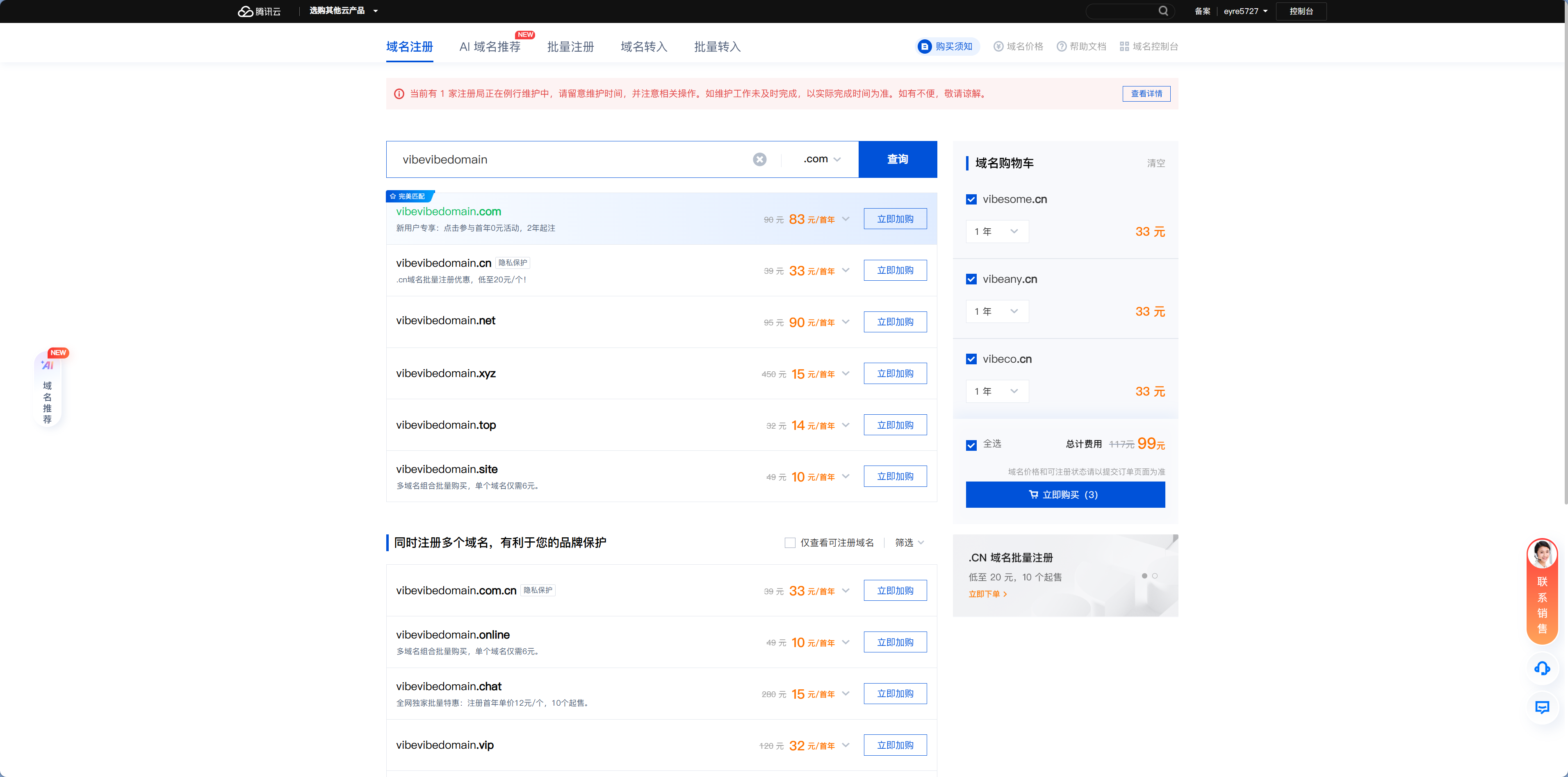
国内域名注册
如果你需要 .cn 域名或计划备案,推荐选择国内平台注册。流程类似:搜索域名 → 加入购物车 → 实名认证 → 支付。
DNS 解析配置
域名买到了,但浏览器还不认识它——你需要告诉 DNS"这个域名指向哪里"。
DNS 是什么
DNS 就像手机通讯录。你搜"妈妈",手机帮你拨 138xxxx。浏览器搜 myapp.com,DNS 帮你找到服务器地址。没有 DNS,你就得记住每个网站的 IP 地址——就像没有通讯录,你得背下所有人的电话号码。
DNS 解析过程
两种常用记录
myapp.com1.2.3.4| A 记录 | CNAME | |
|---|---|---|
| 指向 | IP 地址 | 域名 |
| 更新 | 手动 | 自动跟随 |
| 根域名 | 支持 | 不支持 |
| 典型用途 | VPS 部署 | Vercel / 平台部署 |
| 记录类型 | 指向 | 使用场景 |
|---|---|---|
| A 记录 | IP 地址(如 1.2.3.4) | 指向云服务器 |
| CNAME 记录 | 另一个域名(如 xxx.edgeonepages.com) | 指向部署平台 |
A 记录是直拨号码——通讯录里直接存了电话号码,拨过去就到。云服务器用 A 记录,因为你有固定的公网 IP。
CNAME 是呼叫转移——通讯录里存的是另一个人的名字,先查到那个人的号码再拨。Serverless 部署用 CNAME,因为平台的 IP 可能会变,但域名不会变。平台换了服务器 IP?没关系,转接号码没变,你的域名照样能用。
配置步骤(以绑定 EdgeOne Pages 为例)
小明买好了域名,现在要把它和 EdgeOne Pages 连起来。
第一步:在部署平台添加自定义域名
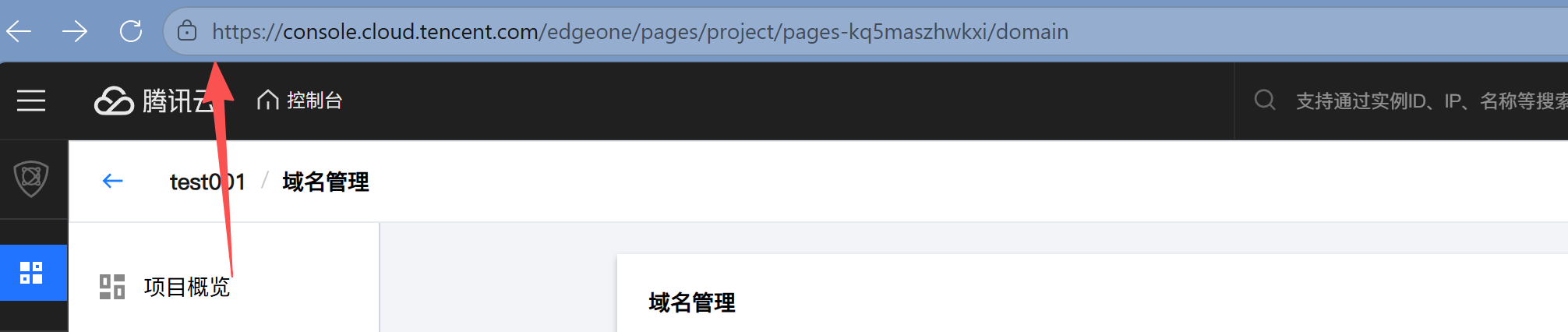
进入 EdgeOne Pages 项目设置 → 自定义域名 → 输入你的域名(如 myapp.com)。
平台会告诉你需要添加的 DNS 记录,通常是一条 CNAME 记录。(有时候也会让你添加 TXT 记录,认真按照要求填写即可)
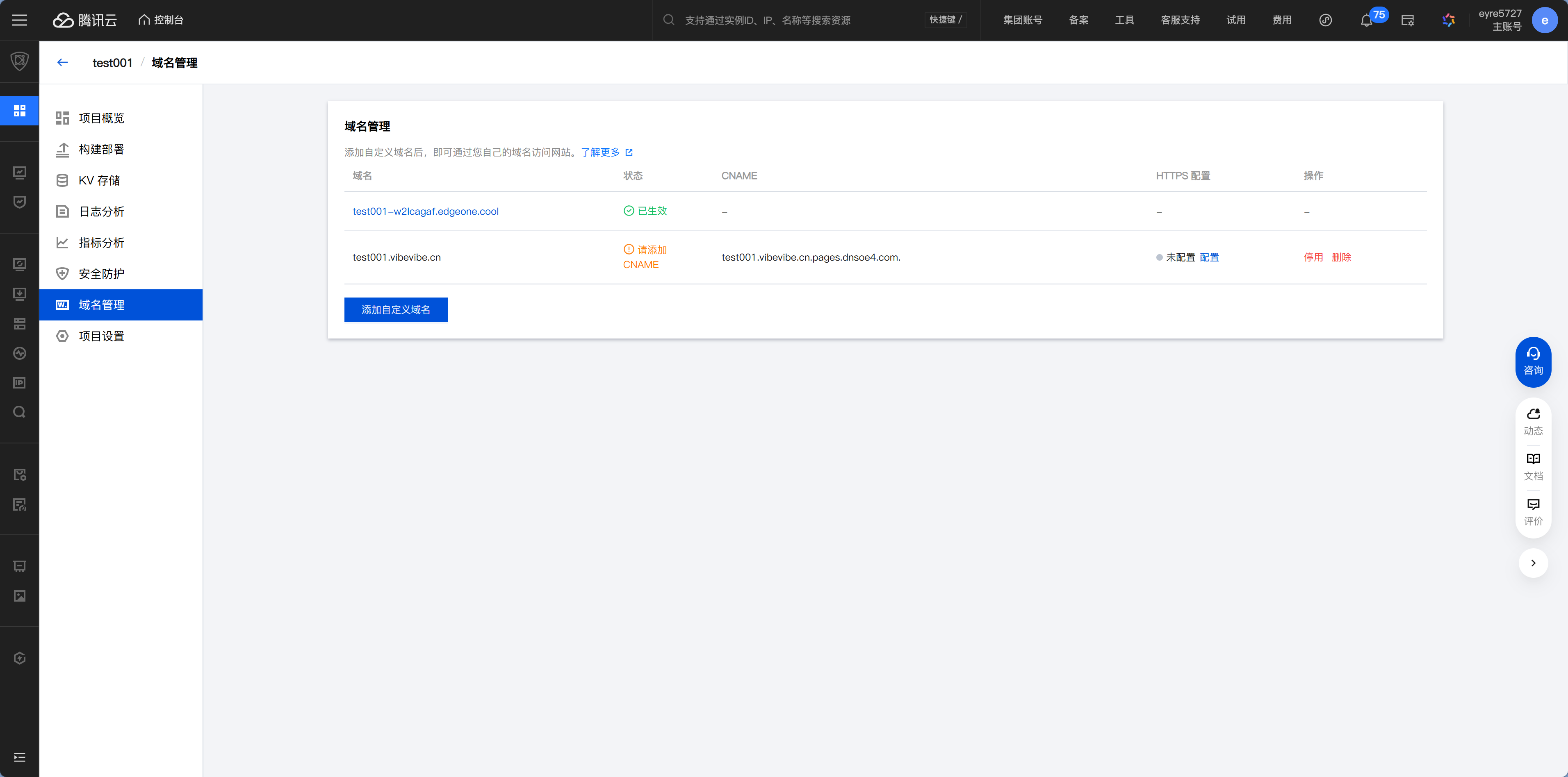
第二步:在域名注册商添加 DNS 记录
去你的域名注册商(Cloudflare / 阿里云 / 腾讯云)的 DNS 管理页面,下面界面为阿里云DNS解析的添加示例:
- 类型:CNAME
- 名称:
@(代表根域名)或www,或者别的自定义前缀。 - 目标:平台给你的 CNAME 值
- TTL:自动
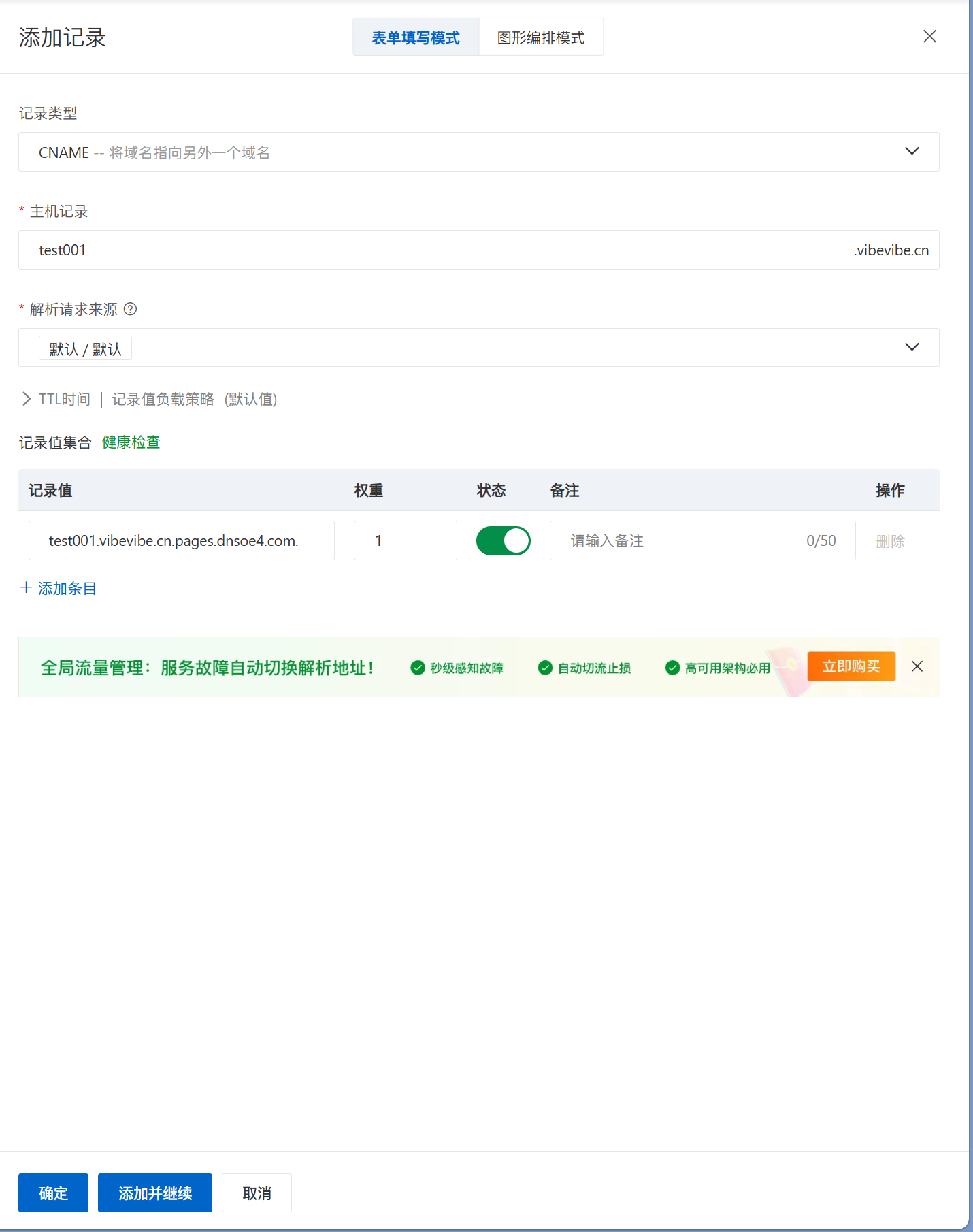
第三步:等待生效
DNS 解析需要传播时间,通常几分钟到几小时不等。
TTL(Time To Live)就像通讯录的缓存。你改了妈妈的手机号,但手机还记着旧号码,要等缓存过期才会用新号码。DNS 也一样——你改了解析记录,全球的 DNS 服务器需要时间同步。大多数情况下几分钟就好,偶尔需要等几小时。
你可以用以下方式验证解析是否生效:
# 在终端检查 DNS 是否生效
nslookup myapp.com
# 或
ping myapp.com
看到返回了正确的 IP 或 CNAME 目标,说明解析成功。也可以告诉 Claude Code 帮你验证:"帮我检查 myapp.com 的 DNS 解析是否生效了。"
HTTPS:给你的网站加把锁
SSL 证书签发流程
HTTP 是明信片,路上谁都能看;HTTPS 是密封信,只有收件人能打开。浏览器地址栏的小锁就是"密封信"的标志——它意味着用户和你的网站之间的数据传输是加密的,不会被中间人窃听。
现代部署平台都支持免费的 HTTPS 证书(通常由 Let's Encrypt 这个免费证书签发服务自动签发),但申请方式略有不同:
Vercel / Cloudflare Pages:绑定自定义域名后自动申请,全自动,不需要你操心
EdgeOne Pages:需要你在域名管理页面手动点击"申请免费证书"。证书申请成功后会自动续期,不用担心过期
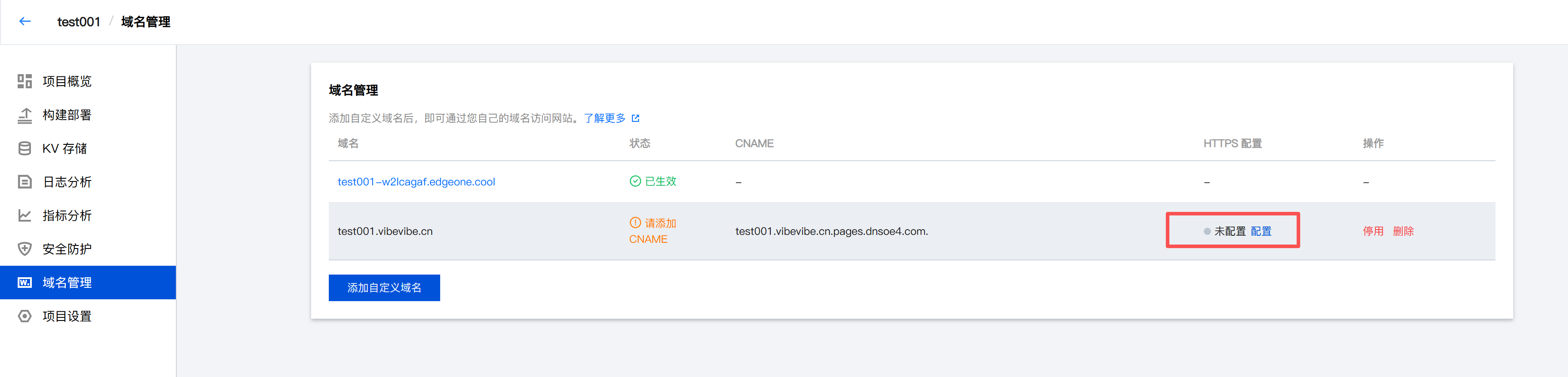
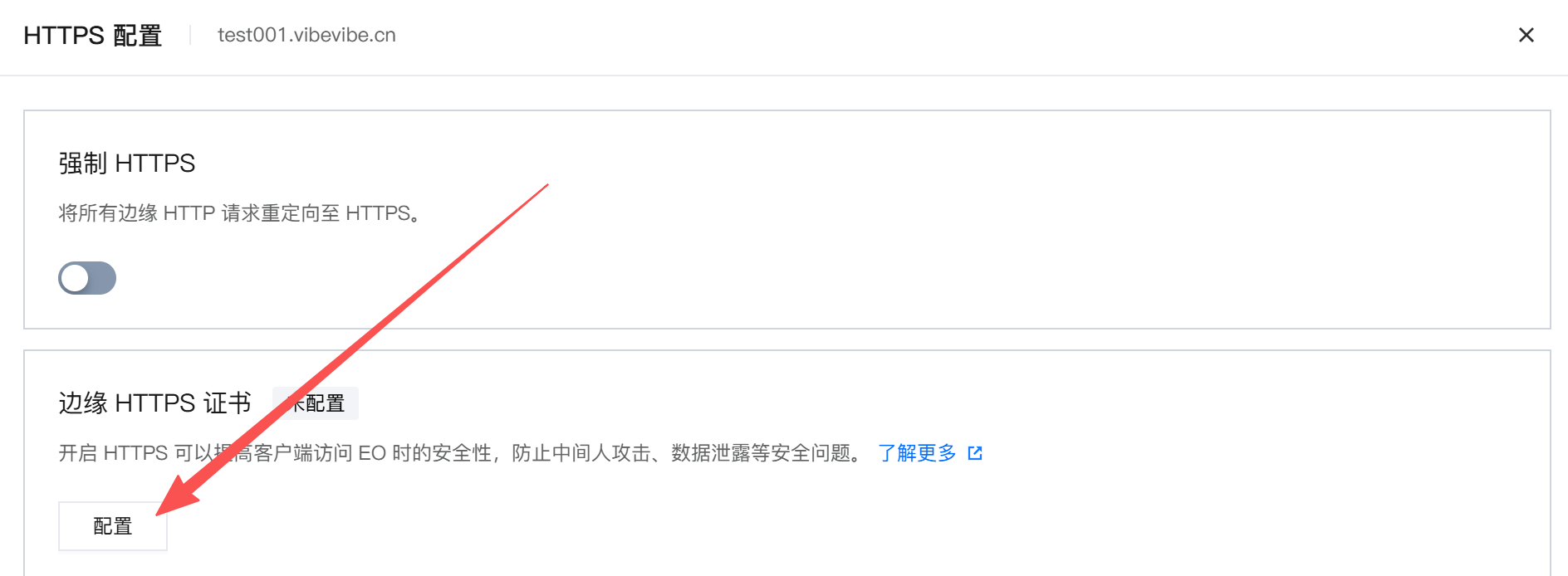
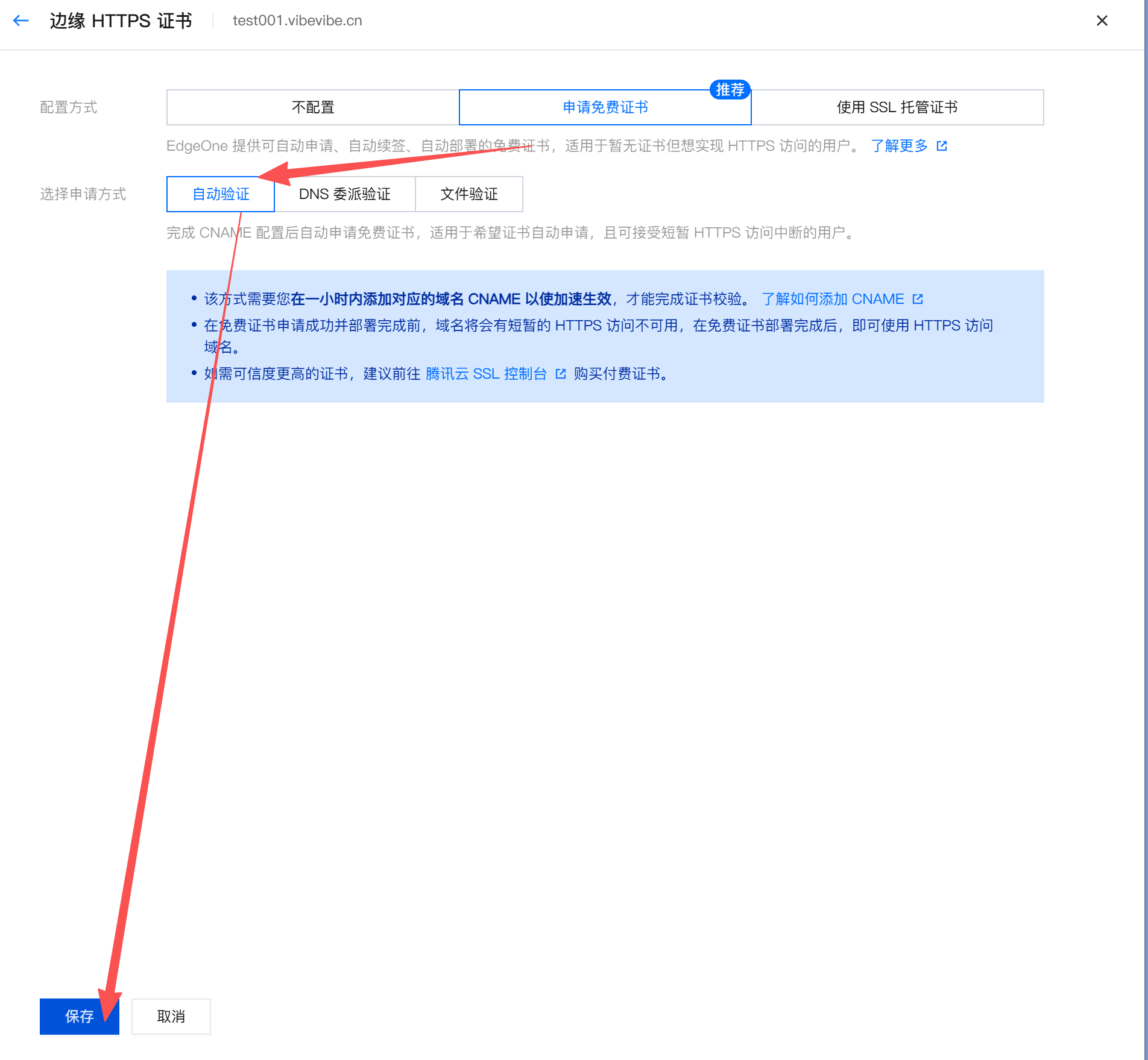
如果绑定域名后没有看到小锁,等 5-15 分钟再刷新。证书签发需要一点时间。
用 AI 辅助配置
整个流程中,如果你在某一步卡住了——比如不确定 CNAME 值填什么、不确定 DNS 记录有没有生效——直接告诉 Claude Code 你的情况。它可以帮你检查 DNS 配置、排查解析问题、确认证书状态。
本教程附带阿里云 MCP 配置指南。配置好后,Claude Code 可以通过 MCP 工具直接操作阿里云 DNS API,帮你完成解析配置。
常见问题
Q:添加 CNAME 后还是访问不了? DNS 传播需要时间。等 10-30 分钟再试。如果超过 24 小时还不行,检查记录是否填写正确。
Q:根域名(myapp.com)能用 CNAME 吗? 严格来说不行(DNS 规范限制),但 Cloudflare 等平台会在背后自动把 CNAME 转换成 IP 地址返回,绕过了这个限制,效果一样。如果你的注册商不支持,就用 www.myapp.com 作为主域名。
Q:www 和不带 www 怎么统一? 添加两条记录:@ 和 www 都指向部署平台。然后在平台设置里配置重定向,把其中一个跳转到另一个。
下一步
域名配好了,HTTPS 也生效了。如果你的项目面向国内用户,需要了解备案和合规问题,继续看 13.2 备案与访问问题排查。