
14.3.2 部署 Next.js 应用
本节目标:通过 1Panel 的运行环境功能,把你的 Next.js 项目部署到服务器上并成功访问。
小明打开 1Panel 的运行环境配置页面,看到表单字段不多——"比 Vercel 还简单?"
老师傅说:"差不多。在自己的服务器上部署,就是把 Vercel 帮你做的事情手动走一遍——填几个关键字段就行。"
前置准备
确保你已经完成:
- 服务器上安装了 1Panel(参考 14.2)
- 通过应用商店安装了 OpenResty 和 PostgreSQL(如果项目需要数据库)
- 项目代码已推送到 GitHub
第一步:上传代码到服务器
创建运行环境时需要指定「项目目录」,所以你需要先把项目代码上传到服务器。常见方式:
- Git Clone:SSH 登录服务器,
git clone你的仓库到指定目录 - 1Panel 文件管理:通过面板的「文件」功能上传压缩包并解压
# SSH 登录后,克隆代码到指定目录
cd /opt
git clone https://github.com/你的用户名/你的项目.git

# 进入项目目录,先把依赖装好
cd 你的项目
pnpm install
如果是私有仓库,需要配置 GitHub 的访问凭证(Personal Access Token)或 SSH Key。
公开仓库更省事
如果你的项目不涉及敏感信息(敏感信息应该放在环境变量里,不在代码中),把仓库设为 Public 可以省去配置凭证的步骤。
第二步:理解端口映射
在创建运行环境之前,先理解一个关键概念:端口映射。
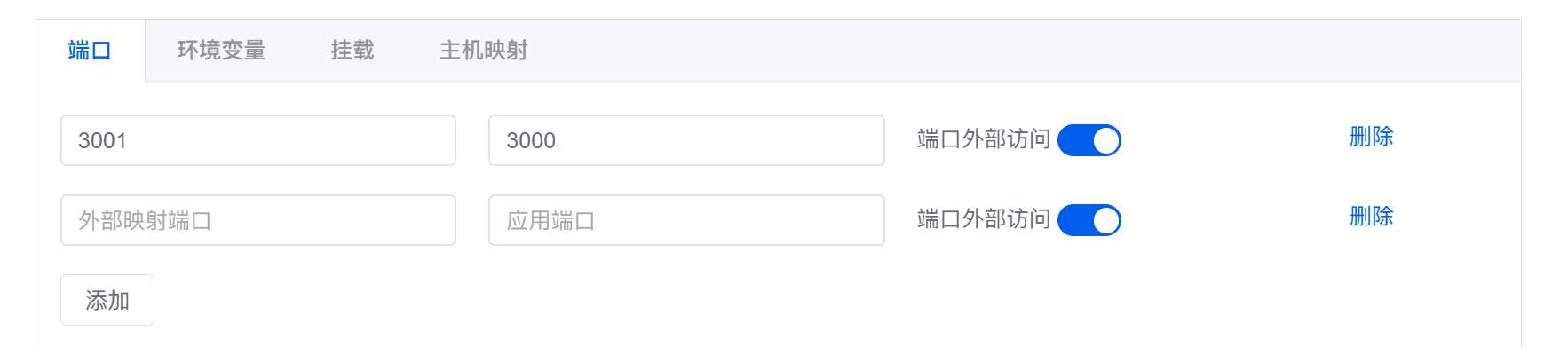
你的 Next.js 应用运行在 Docker 容器里,默认监听 3000 端口。但容器是隔离的——外部用户访问服务器 IP 时,根本碰不到容器内部的 3000。你需要配置端口映射,在服务器上开一个外部端口,把流量转发到容器的 3000。
用户访问 → 服务器IP:3001 → 转发到 → 容器内部:3000 → Next.js 应用端口映射是什么?
一栋楼只有一个地址,但有很多房间。服务器只有一个 IP,但通过端口号区分不同的应用——3001 号房间是你的网站,3002 号房间是 API,5432 号房间是数据库。端口映射就是把楼外的门牌号(外部端口)和楼内的房间号(容器端口)对应起来。
小明听到这里有点懵:"所以我要填两个端口?"老师傅说:"对。容器内部端口是 3000(Next.js 默认),服务器外部端口你自己定,比如 3001。用户访问 3001,流量就转发到容器的 3000。"
前置准备:内存不足的解决方案
如果你的 VPS 内存只有 1-2GB,构建 Next.js 项目时可能会遇到内存不足错误(JavaScript heap out of memory)。解决方案是创建 Swap 分区(虚拟内存):
# 创建 2GB Swap 文件
sudo fallocate -l 2G /swapfile
sudo chmod 600 /swapfile
sudo mkswap /swapfile
sudo swapon /swapfile

# 设置开机自动挂载
echo '/swapfile none swap sw 0 0' | sudo tee -a /etc/fstab

# 验证 Swap 是否生效
free -h
创建 Swap 后,即使物理内存不足,系统也能用硬盘空间顶上,避免构建失败。
什么时候需要 Swap?
- 1GB 内存:强烈建议创建 2GB Swap
- 2GB 内存:建议创建 1-2GB Swap
- 4GB 及以上:通常不需要
第三步:创建运行环境
运行环境的本质
1Panel 的「运行环境」本质上就是一个 Docker 容器。你在表单里填的配置项——项目目录、启动命令、端口映射——最终都会变成 docker-compose.yml 的参数。理解了这一点,下面的配置就不会觉得陌生了。
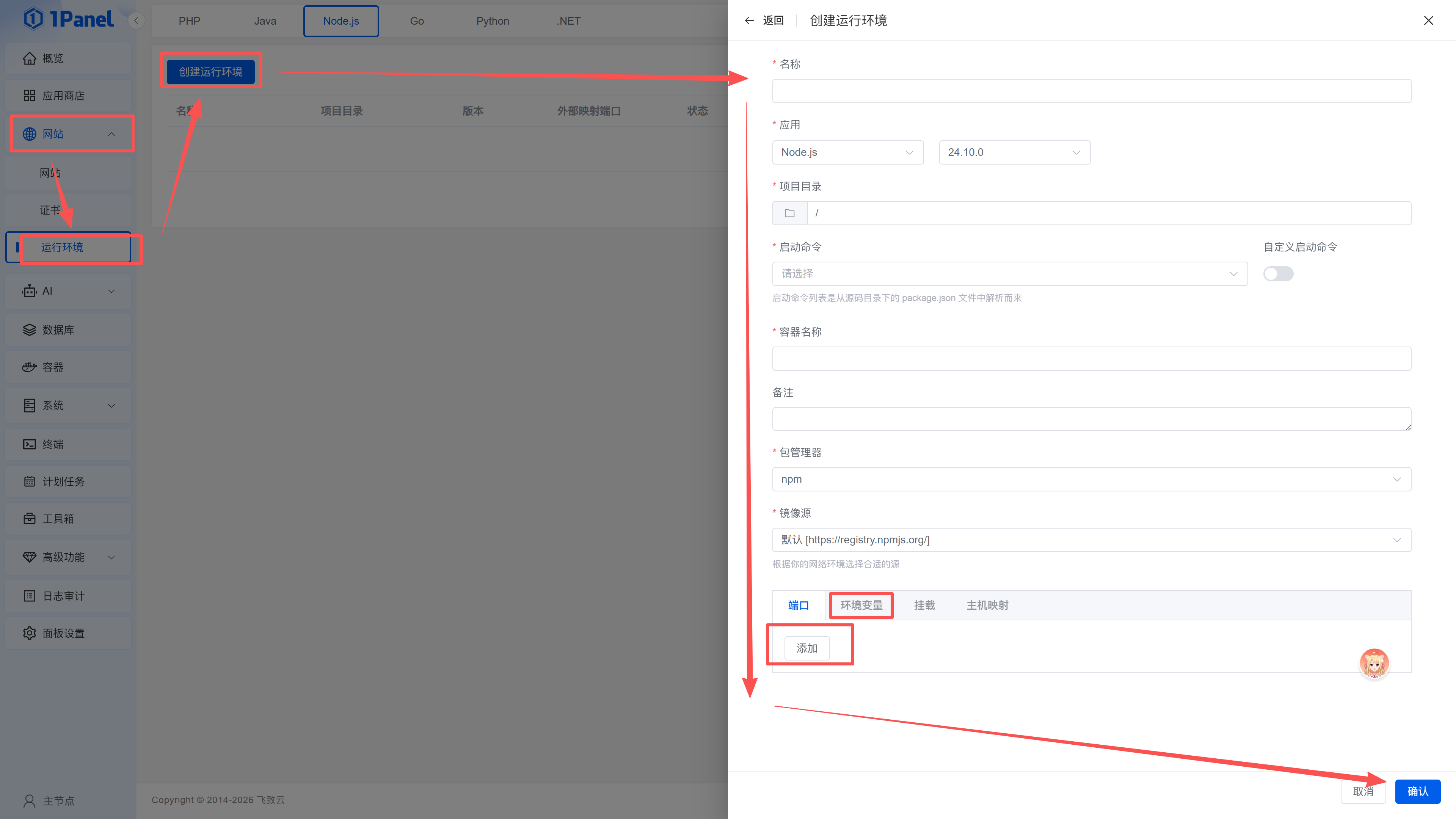
在 1Panel 面板中,进入「网站 > 运行环境」,点击「创建运行环境」。表单分为基础配置和高级配置两部分。
基础配置(重点关注):
- 名称:给这个运行环境起个名字(如
my-nextjs-app) - 项目目录:选择你的代码所在路径(右侧有文件夹图标可以可视化选择)
- 版本:Node.js 版本,默认是较新的版本,一般不需要改。如果你本地用的是特定版本,选择和本地一致的即可
- 启动命令:
git pull && pnpm build && pnpm start(见下方说明) - 容器名称:默认与运行环境名称相同,用于容器间通信——后端容器要连数据库时,就是通过容器名找到对方的
高级配置(展开后可见):
- 端口映射:把容器的 3000 映射到服务器的 3001(见下方说明)
- 环境变量:把
.env里的变量逐一添加(见下方说明)
端口映射怎么配置
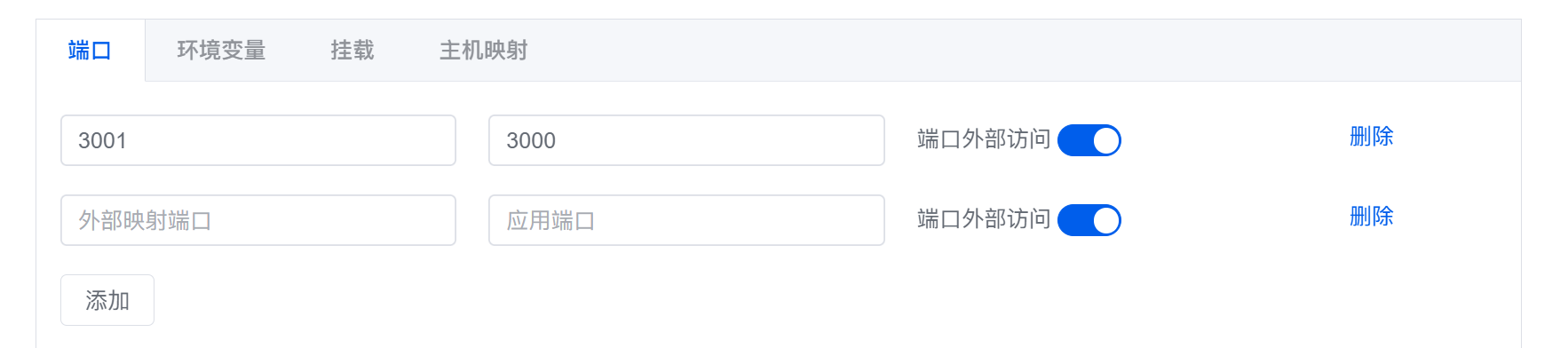
在创建运行环境时,展开「高级配置」区域,找到端口映射部分:
- 点击「添加」按钮新增一行端口映射
- 主机端口填
3001(服务器外部端口,你自己定) - 容器端口填
3000(Next.js 默认端口)
服务器外部端口 3001 → 容器内部端口 3000这样,用户访问 http://服务器IP:3001,流量就会被转发到容器里的 3000 端口,也就是你的 Next.js 应用。如果你的项目需要暴露多个端口,可以继续点「添加」配置更多映射。
配置完成后,记得在云厂商的安全组中开放对应的外部端口(如 3001)。
启动命令怎么填
这是整个表单最关键的一项。1Panel 提供两种模式:
- 自动解析模式(默认):1Panel 会读取你项目的
package.json,解析出scripts里定义的命令(如dev、build、start),显示在下拉框中供你选择。 - 自定义模式:打开「自定义启动命令」开关,手动输入任意命令。适合需要串联多个步骤的场景。
对于 Next.js 项目,pnpm start 只负责启动——它要求项目已经构建好。所以推荐使用自定义模式,把拉代码、构建和启动串起来:
git pull && pnpm build && pnpm start这样每次重启时会自动拉取最新代码并重新构建,更新部署只需要在面板点「重启」就行,不用 SSH 登录服务器手动操作。
依赖安装(pnpm install)建议在上传代码后通过 SSH 提前完成(第一步已经做了),不需要放进启动命令里——每次重启都重新装一遍依赖既慢又没必要。如果后续新增了依赖包,SSH 上去跑一次 pnpm install 即可。
小明填到"启动命令"时犹豫了一下——本地开发用的是 pnpm dev,但生产环境应该用 pnpm start。老师傅提醒:"dev 是开发模式,会开启热更新和调试工具,性能差而且不安全。生产环境永远用 start。"
环境变量怎么填
环境变量的安全管理
环境变量中通常包含敏感信息(数据库密码、API 密钥等)。关于如何安全地管理这些敏感信息,详见第 8 章《认证与安全》中的"环境变量与密钥管理"部分。
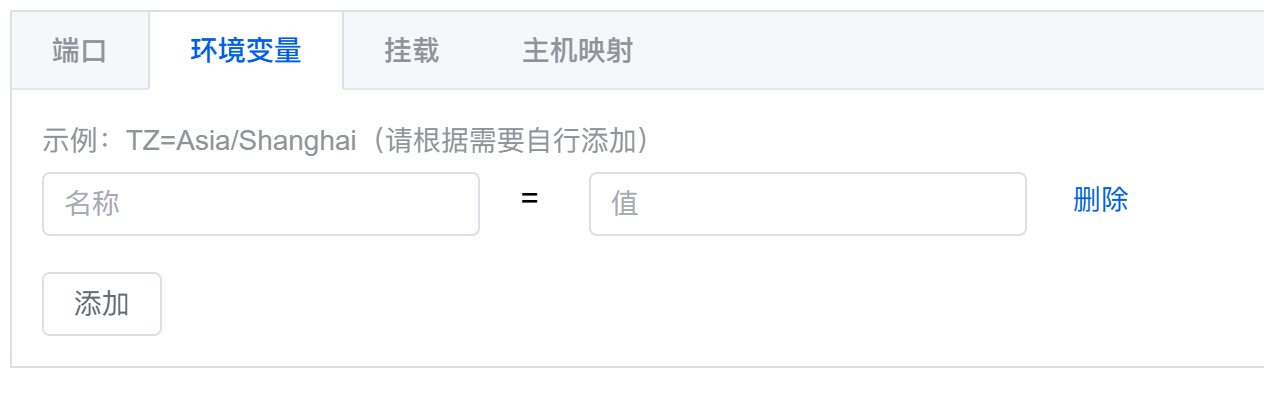
表单里的环境变量区域是一个键值对列表——每行一个"键"和"值",点「添加」新增一行,点红色垃圾桶图标删除。把你本地 .env 里的变量逐一添加:
# PostgreSQL 连接(注意主机名是容器名)
DATABASE_URL="postgresql://用户名:密码@1Panel-postgresql-xxxx:5432/数据库名"

# Redis 连接(如果使用 Redis)
# 有密码的情况
REDIS_URL="redis://:你的密码@1Panel-redis-xxxx:6379"
# 无密码的情况
REDIS_URL="redis://1Panel-redis-xxxx:6379"

# 其他环境变量
BETTER_AUTH_SECRET="你的密钥"
BETTER_AUTH_URL="http://你的IP:端口"
NODE_ENV="production"
容器名的命名规则
1Panel 创建的数据库容器名遵循 1Panel-{数据库类型}-{随机4位字母} 的格式:
- PostgreSQL:
1Panel-postgresql-ukow(后4位随机) - Redis:
1Panel-redis-w94p(后4位随机) - MySQL:
1Panel-mysql-abcd(后4位随机)
你可以在「容器」页面查看实际的容器名,或者在创建数据库时自定义容器名。
Redis 连接字符串格式
Redis 连接字符串的格式取决于是否设置了密码:
- 有密码:
redis://:密码@容器名:6379(注意:后面是密码) - 无密码:
redis://容器名:6379(直接省略密码部分) - 指定数据库:
redis://容器名:6379/0(末尾的/0表示使用 0 号数据库)
小明把本地 .env 文件里的变量一个个复制过去。填到 DATABASE_URL 时,他差点又写 localhost——想起上一节的教训,赶紧改成了 PostgreSQL 的容器名。他去「容器」页面确认了一下,容器名是 1Panel-postgresql-ukow。
点击确认,等待启动
所有配置填好后,点击「确认」。1Panel 会按照你的启动命令依次执行拉取代码、构建、启动。第一次启动会比较慢——构建 Next.js 可能需要几分钟,毕竟服务器只有 2GB 内存。
小明点击确认后,日志开始滚动——拉取代码、构建、启动,跑了将近两分钟,最终状态变成了绿色的"运行中"。
查看运行日志可以在「网站 > 运行环境」列表中点击对应环境的「日志」按钮。
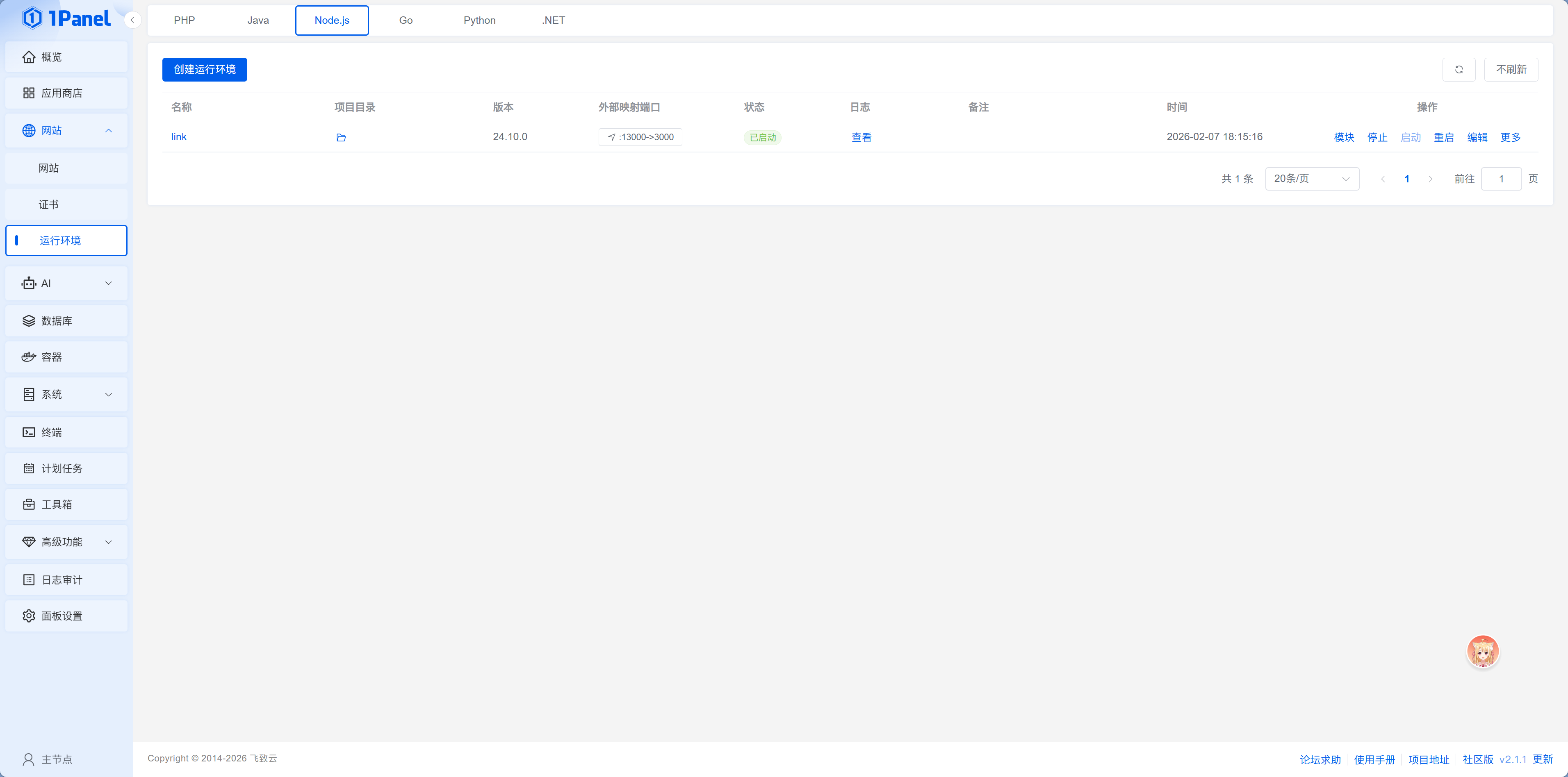
第四步:访问你的应用
应用启动成功后,在浏览器中输入 http://服务器IP:3001(你配置的外部端口),就能看到你的应用了。
小明在浏览器中输入地址,看到了自己的应用页面——"它真的跑在我自己的服务器上了!"他试着注册了一个账号、发了一条数据,刷新页面,数据还在。前端、后端、数据库,三个部分在自己的服务器上协同工作。
容器名 vs localhost:数据库连接
这是部署过程中最容易出错的地方,值得再强调一遍:
| 你的代码运行在哪里 | DATABASE_URL 里填什么 |
|---|---|
| Docker 容器里(1Panel 运行环境) | 填容器名,如 postgresql |
| 服务器主机上(SSH 手动运行) | 填 localhost 或 127.0.0.1 |
老师傅说:"记住一句话就行——容器找邻居用名字,主机找容器用 localhost。"
常见问题排查
| 现象 | 可能原因 | 解决方案 |
|---|---|---|
| 启动后立刻退出 | 环境变量缺失 | 检查日志,补全环境变量 |
| 页面打不开 | 安全组没开端口 | 去云厂商控制台开放端口 |
| 数据库连接失败 | 主机名填错了 | 用容器名替代 localhost |
| 构建失败 | 内存不足或 Node 版本不匹配 | 参考上文"前置准备:内存不足的解决方案"创建 Swap,或选择和本地一致的 Node 版本 |
更新部署
代码更新后,你不需要重新走一遍流程。因为启动命令里已经有 git pull,直接在「网站 - 运行环境」列表中点击「重启」,面板就会自动拉取最新代码、重新构建并启动。如果遇到问题需要彻底重建,可以在「已安装」页面对应用执行「重建」——面板会删除容器并基于当前配置重新创建,持久化数据会保留。
小明第一次更新代码时,还傻傻地想着要不要 SSH 上去手动操作。老师傅说:"启动命令里已经有 git pull 了,直接在面板点'重启'就行。如果新增了依赖包,才需要 SSH 上去跑一次 pnpm install。"整个过程不到一分钟,新版本就上线了。
部署失败怎么办?
如果重建或重启后应用起不来,先看日志——在「网站 - 运行环境」列表点击「日志」按钮查看运行日志。最常见的原因是新代码引入了新的环境变量但没有在面板里配置,或者依赖包版本冲突。日志里通常会有明确的报错信息。
下一步
Next.js 应用部署搞定了。如果你的项目是纯前端(没有后端),可以用更简单的方式部署——14.3.3 部署静态网站。